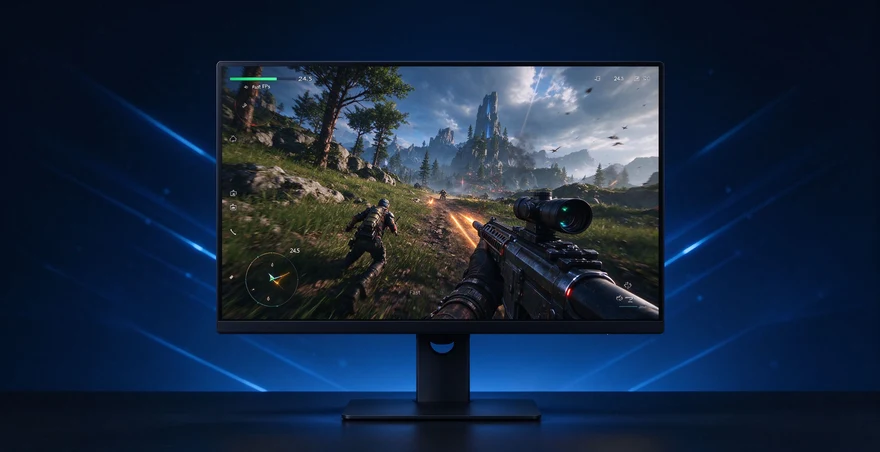
优派显示器是几线品牌:优派是有国际市场与显示技术积累的主流显示器品牌,通常可视为一线或主流一线。优派VX25G26怎么设置:连接电脑后在系统中选原生分辨率和可用最高刷新率,再用显示器OSD调画面模式。
关键要点
- 优派属于具备长期显示器产品线与全球业务的主流品牌,具体档次因型号而异。
- VX25G26存在不同后缀版本,刷新率、接口及菜单选项应以机身型号为准。
- 高刷新率需要合适的信号线、接口和显卡输出共同支持,系统设置也要同步调整。
- 游戏模式、色彩模式及护眼选项应按用途选择,避免一次开启过多画面增强功能。
- 本文未引用第三方用户评价,仅基于官网公开参数分析;未公开参数不作推测。
优派显示器是几线品牌
优派(ViewSonic)拥有显示器、投影机等显示产品,并在多个市场经营,品牌本身具有较长行业积累,通常可归入主流一线或知名国际品牌。所谓几线并非统一官方分级,实际购买体验更取决于具体系列、面板规格、售后政策与价格。判断时应看型号配置,而非只看品牌标签。
品牌定位
优派显示器覆盖办公、家用和电竞等场景,产品差异较大,因此不能把单一型号的表现直接等同于整个品牌。对消费者而言,品牌实力可作为筛选起点,之后还应核对分辨率、刷新率、接口、支架调节与保修条款。电竞款侧重刷新率和响应,办公款则更看重清晰度、舒适性及连接便利。
优缺点比较
优派相关电竞型号的优势是覆盖高刷新率、快速面板和游戏辅助功能,型号选择较多;不足是同一系列后缀繁杂,配置容易混淆,部分菜单功能也会随型号变化。与华硕、AOC、微星等品牌比较时,宜选同尺寸、同分辨率、同价位段产品逐项核查,而不是仅按品牌排名决定。更多数码外设可参考雷柏VT9蓝牙连接教程。
以官网公开产品信息为例,优派VX25G26系列有不同规格版本;华硕、AOC、微星也拥有电竞显示器产品线。下表只列可核对的官方信息,不代表同价位横评。具体价格、支架调节、输入接口等项目需对应具体型号确认,未公开的部分不据此推断。
| 品牌 | 产品示例 | 官网公开规格 | 优势侧重 | 需核对项目 |
|---|---|---|---|---|
| 优派 | VX25G26-2K-2 | 24.5英寸、2560×1440、180Hz | 小尺寸高刷电竞 | 具体接口与后缀版本 |
| 优派 | VX25G26-2K-4 | 24.5英寸、2560×1440、最高400Hz | 高刷新率竞技 | 超频条件及连接要求 |
| 优派 | VX25G26-2K-9 | 24.5英寸、2560×1440、最高250Hz | 2K与高刷兼顾 | 各接口支持的刷新率 |
| 华硕 | 具体型号官网未核实 | 官网未公开 | 型号差异较大 | 按具体产品规格页确认 |
| AOC | 具体型号官网未核实 | 官网未公开 | 型号差异较大 | 按具体产品规格页确认 |
| 微星 | 具体型号官网未核实 | 官网未公开 | 型号差异较大 | 按具体产品规格页确认 |
优派VX25G26怎么设置
设置优派VX25G26,先确认机身标签上的完整型号,再用支持高刷新率的DP或HDMI连接电脑。随后在操作系统显示设置中选择显示器原生分辨率,并将刷新率调到设备、线材和显卡共同支持的最高档。最后通过显示器OSD按用途调整模式、亮度和响应选项;选项名称可能因版本而异。
连接与刷新率
先关机连接信号线,优先使用产品说明所建议且能满足目标刷新率的接口。进入Windows“设置—系统—显示—高级显示”,选中VX25G26并设置分辨率与刷新率;显卡控制面板也可检查输出格式。若列表没有高刷新率,检查线缆、接口、显卡驱动及是否误接主板视频口。
OSD画面调节
使用显示器实体按键或五向摇杆打开OSD菜单,找到游戏或画面模式,根据用途选标准、FPS或其他预设。日常办公可先降低亮度至舒适水平,并使用文字或标准模式;游戏时再测试响应时间、黑色稳定或准星等选项。若颜色异常,恢复默认设置后逐项调整,便于定位影响画面的选项。
常见问题
为什么刷新率选项不完整
刷新率选项不足通常与连接链路有关,不一定是显示器故障。确认线缆和所用接口支持目标规格,再核对Windows高级显示设置、显卡驱动和显示器当前分辨率。某些型号在特定接口或分辨率下支持范围不同,应按该型号说明操作;仍无法选择时,重启设备并重新检测显示器。
应该选哪种画面模式
没有适用于所有人的唯一模式。FPS游戏可试用游戏预设,并比较暗部细节与整体亮度;办公阅读则建议选择标准或文字相关模式,避免过高亮度。若用于修图,应优先使用可信的色彩设置并配合校色流程,不要把电竞增强模式当作准确色彩的保证。
开启HDR或自适应同步吗
若电脑、显示器接口及内容都支持,可在系统和游戏中开启HDR,再根据画面效果判断是否合适;不同版本功能支持情况可能不同。自适应同步需显卡与显示器兼容,并在驱动或显示设置中启用。若出现闪烁、黑屏或画面异常,先关闭相关功能并检查连接与驱动。
设置后画面仍不流畅怎么办
先确认游戏帧率并非远低于显示器刷新率,再检查游戏内垂直同步、帧率上限和显卡负载。显示器高刷新率不会自动让游戏达到同等帧数。可更新显卡驱动、关闭重复的画面处理选项,并确保系统实际选择了目标刷新率;问题持续时恢复OSD默认值逐项排查。