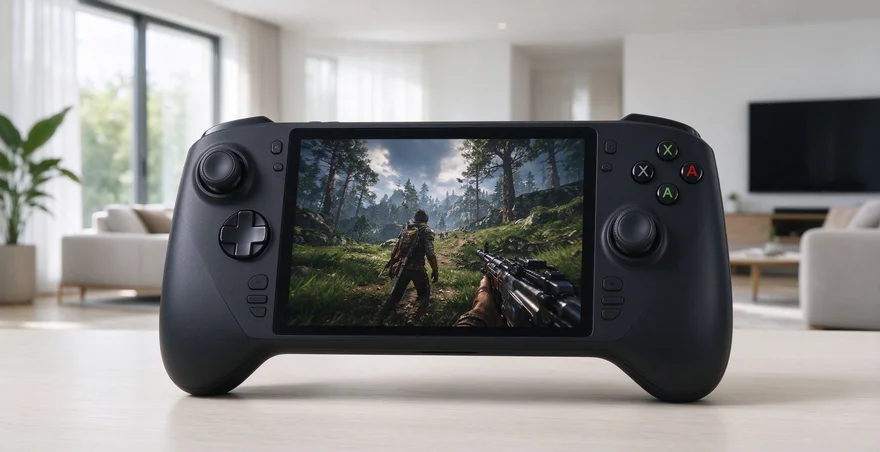
华硕nuc怎么进bios:开机出现标志时连续按F2进入设置。华硕迷你主机拆机:先断电并核对对应型号手册,再拆底盖操作。
🛒华硕购买渠道
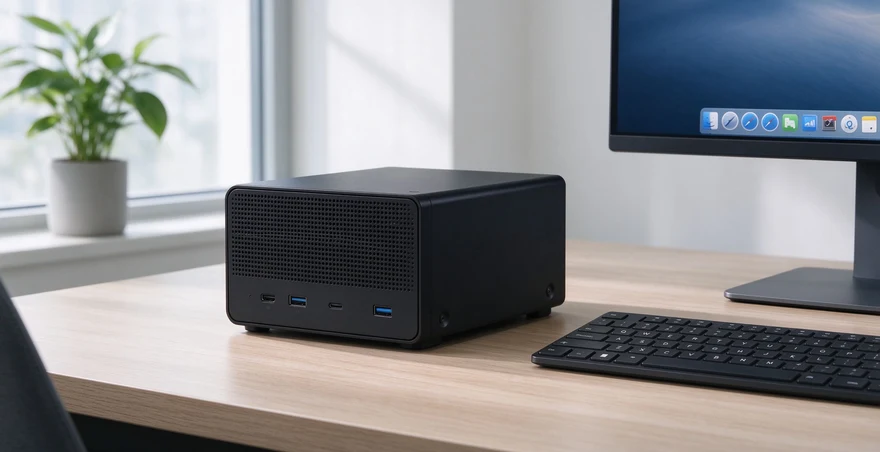
关键要点
- 多数华硕NUC可在开机自检阶段连续按F2进入BIOS设置界面
- 不同代际与机型结构有差异,拆机前应查找准确型号手册
- 拆机前关机拔电源和外设,按住电源键释放残余电量
- 先做内存硬盘等简单维护,主板与散热模组操作风险更高
华硕nuc怎么进bios
华硕NUC进入BIOS的常用方法是关机后按下电源键,并在启动画面出现前后连续轻按F2。看到设置界面即可停止按键;若错过时机,重启再试。键盘需直接连接主机,优先使用有线键盘。机型、键盘初始化速度和固件版本可能影响时机,具体操作以对应型号用户指南为准。
开机按键时机
先让主机完全关机,接好显示器和键盘,再按电源键并立即间隔短促地按F2,不要长按电源键。若系统直接进入桌面,说明本次错过入口,可重新启动尝试。无线键盘若启动阶段尚未连接,按键可能无效,建议换用有线键盘并连接机身原生USB接口。
进不去时的排查
如果F2无反应,先确认键盘工作正常,并尝试更换USB接口;启动画面一闪而过时,可提前按键。华硕NUC支持页面提供特定机型手册和BIOS资料,具体型号通常可从机身标签读取。不要将BIOS更新快捷菜单误认为设置界面;官方说明中更新流程出现的F7用于更新操作,而进入设置使用F2。
华硕迷你主机拆机
华硕迷你主机拆机不能只凭外观套用统一步骤。不同NUC系列的底盖固定方式、内部排线与存储配置可能不同,先识别完整型号并下载相应用户指南或维护资料。一般用户可考虑断电后进行清灰、内存或SSD维护;若涉及主板、风扇组件或焊接部件,应优先联系授权服务,避免扩大损坏。
拆机前准备
保存重要文件并正常关机,拔下电源适配器、网线和所有外设。长按电源键数秒可帮助释放残余电量,再将主机放在干燥、整洁且不易积聚静电的平面。准备尺寸合适的螺丝刀和分类收纳盒,避免螺丝混放。若设备仍在保修期内,先确认自行拆机是否影响保修服务。
底盖与内部维护
先观察底部固定点及说明书步骤,逐一拆下对应螺丝,再用塑料撬片沿接缝轻柔松开卡扣,不要用金属工具强行撬壳。打开后先拍照记录线缆和部件位置;拔插内存、SSD或风扇连接器时,应握住插头而非拉扯线材。遇到阻力、粘连或不明卡扣,立即停止并查手册。
华硕迷你主机拆机:安全与同类机型比较
拆机便利性应以具体机型手册为判断依据,不能把某一品牌的内部布局套用到另一款主机。官方维护文档通常能确认可拆部件、前置步骤和风险提醒。本文未引用第三方用户评价,仅基于官网公开参数分析;下列优缺点对比侧重手册支持方式,不代表所有机型的拆机难度或维修成本。
对比参考
华硕NUC支持页面按型号提供用户指南、技术规格或维护文件,优点是能围绕准确产品定位资料,缺点是需先识别细分型号。戴尔OptiPlex Micro服务手册按部件列出拆装步骤,优点是流程细化,缺点是内容仅适用于对应产品。联想ThinkCentre维护手册同样应按具体型号查阅,不能直接替代华硕说明。
- 华硕NUC:按产品型号查看用户指南和维护资料
- 戴尔OptiPlex Micro:服务手册细分拆卸与安装部件
- 联想ThinkCentre:维护手册与机型关联,不能跨型号照做
操作边界与复装检查
清灰时避免让风扇在气流中高速空转,清洁工具不要触碰电路焊点。复装前确认排线没有夹在壳体边缘,内存和SSD已平稳插入,螺丝回到原位且没有多余零件。合盖后接回电源开机,检查显示、系统识别和风扇运行;若出现异常噪音或无法启动,应断电并停止继续尝试。
常见问题
华硕NUC进入BIOS通常按哪个键
通常按F2。主机启动时连续轻按,直到BIOS设置界面出现;若已进入操作系统,再重启尝试。建议使用有线键盘直连主机,并确认键盘在其他设备上正常。个别机型的设置入口或启动提示可能不同,因此应优先核对该型号的华硕用户指南,避免把更新BIOS的F7流程当成进入设置的按键。
按F2仍然直接进入系统怎么办
先完全关机再开机,提前开始连续轻按F2,避免等到系统标志消失后才操作。将键盘改接主机其他USB口,暂时移除扩展坞和无线接收器,减少启动时识别延迟。若问题依旧,查找机型支持页的用户指南与固件说明;不要仅为进入BIOS就贸然刷写固件或清除设置。
拆机前需要断开哪些连接
关机后断开电源适配器,并拔下显示器、网线、USB设备及其他连接线。不要在睡眠或休眠状态拆机,也不要只依赖操作系统显示已关机。打开机壳前确认主机不再通电,准备好防静电措施并妥善保存螺丝。涉及电池或内部电路且无法确认安全步骤时,交由专业维修人员处理。
所有华硕迷你主机拆机步骤都一样吗
不一样。NUC、ExpertCenter及不同代际产品的底盖、卡扣、接口和内部组件布局可能不同;同一系列也可能因配置存在差异。应以机身标签确认完整型号,再在官方支持页查用户手册、维护指南或技术规格。没有找到对应步骤时,不要套用其他品牌或相似外观机型的拆解视频,以免损坏卡扣、排线或接口。