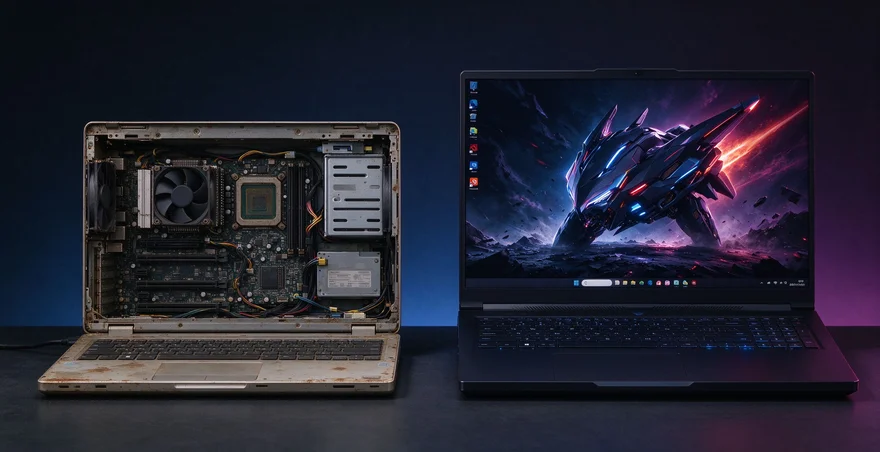
惠普暗影精灵Pro 16配备240Hz高刷屏幕,需要选择低延迟鼠标来充分发挥性能,优先选USB-A有线游戏鼠标。建议优先考虑支持USB-A有线连接的游戏鼠标,确保响应时间在1-3ms以内;其次可选蓝牙5.3无线鼠标,但需验证延迟指标。根据使用场景(游戏/办公),选择DPI可调、人体工学设计的产品,确保长时间使用舒适度。
🛒惠普购买渠道
关键要点
- 240Hz屏幕需要低延迟鼠标配合,有线USB-A接口优于蓝牙连接
- 选择DPI可调、轮询率≥1000Hz的游戏鼠标,充分释放显卡性能
- 蓝牙鼠标需确认延迟指标,建议延迟低于5ms的蓝牙5.3产品
- 办公场景可选人体工学设计的轻量级鼠标,提升长时间工作舒适度
- HyperX OMEN Vector官方鼠标与笔记本深度适配,驱动支持完整
- 第三方游戏鼠标需验证兼容性,优先选择知名品牌和完善驱动支持
惠普暗影精灵Pro 16鼠标连接
惠普暗影精灵Pro 16提供多种鼠标连接方案,用户可根据使用场景和延迟需求灵活选择。有线连接提供最稳定的响应时间,无线连接提供更高的移动自由度,两种方案各有优劣。
USB-A接口
USB-A有线连接是惠普暗影精灵Pro 16的首选方案,提供最低的延迟(通常<1ms)和最稳定的信号传输。游戏鼠标通过USB-A直连,能充分发挥240Hz高刷屏幕的优势,确保每一帧都能捕捉到准确的鼠标动作。有线鼠标无需担心电池续航,适合长时间游戏会话。缺点是线缆可能限制移动范围,需要在笔记本左右两侧预留USB接口空间。详细参数配置可以参考惠普暗影精灵Pro 16参数评测。
蓝牙5.3
惠普暗影精灵Pro 16支持蓝牙5.3无线鼠标,延迟通常在2-5ms范围内。对于240Hz屏幕的游戏体验,蓝牙鼠标延迟略高于USB有线连接,但在日常办公和轻度游戏中表现可接受。选择蓝牙鼠标时需重点关注轮询率和延迟规格,优先选择主打低延迟的产品。蓝牙连接的优势是线缆自由,适合需要频繁移动的工作场景。其他品牌手机的蓝牙版本也可以看看华为畅享90 Pro Max参数评测。
惠普暗影精灵Pro 16鼠标怎么选
选择惠普暗影精灵Pro 16的适配鼠标需综合考虑连接方式、延迟指标、DPI范围和人体工学设计。游戏玩家应优先考虑低延迟有线鼠标,办公用户可选蓝牙产品。官方配套和第三方产品各有特点,需根据具体需求和预算做出选择。
OMEN Vector游戏鼠标
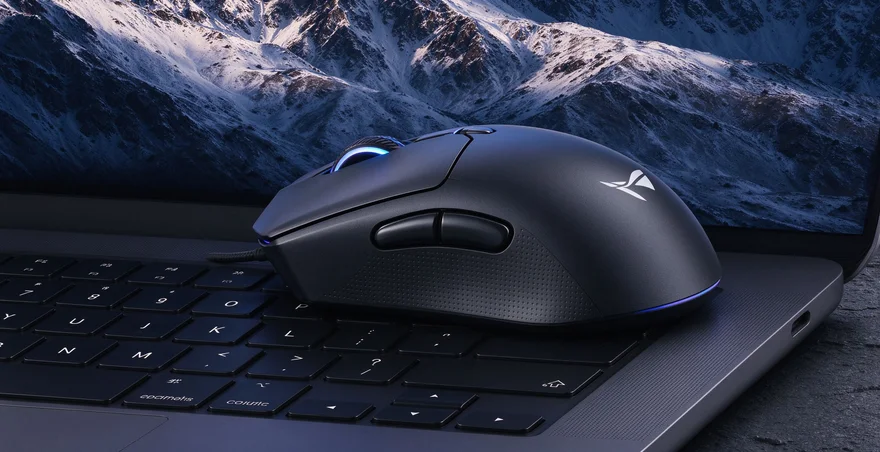
HyperX OMEN Vector是惠普暗影精灵Pro 16的官方配套鼠标,专为高端游戏笔记本优化设计。该鼠标采用轻量化机械设计,轮询率达16000Hz,延迟低于1ms,完美适配240Hz高刷屏幕。OMEN Vector支持USB-A有线连接和蓝牙5.3无线模式双切换,驱动程序与笔记本系统深度整合,可直接在OMEN Command Center中调整DPI、宏定义和RGB灯效。按键采用欧姆龙微动开关,点击反馈清晰,适合FPS和MOA类游戏。
第三方游戏鼠标
惠普暗影精灵Pro 16也支持主流品牌的游戏鼠标,如罗技G系列、雷蛇、SteelSeries等产品。选择时优先考虑轮询率1000Hz以上、延迟<3ms的型号。有线鼠标通过USB-A接口直连,无需驱动也能工作,但功能定制需安装官方软件。蓝牙游戏鼠标需确认产品支持蓝牙5.3,且最好选择有低延迟认证的款式。第三方产品通常具有更多的外观选择和价格梯度,适合预算有限或偏好特定品牌的用户。
办公鼠标推荐
办公场景下,惠普暗影精灵Pro 16可配置人体工学设计的轻量级鼠标,如罗技MX Master、微软Arc鼠标等。这类产品强调握感舒适、按键低噪音和长续航(蓝牙连接),DPI通常在800-3200范围,足以应对日常工作。蓝牙连接的办公鼠标无需线缆束缚,便于在办公桌间移动。与游戏鼠标相比,办公鼠标更强调人体工学和材料质感,适合长时间高频使用。选择时可根据手掌大小、持握习惯和审美偏好择优。
惠普暗影精灵Pro 16使用建议
惠普暗影精灵Pro 16搭载RTX 5060显卡和240Hz屏幕,配合适当的鼠标选择,可充分发挥硬件性能。游戏场景需要低延迟鼠标确保竞技体验,办公场景需要人体工学设计保证效率和舒适度。正确的鼠标配置和系统设置能显著提升整体使用体验。
游戏体验
游戏玩家应选择USB-A有线连接的游戏鼠标,确保延迟<1ms,充分发挥240Hz高刷屏幕的每帧优势。将鼠标轮询率设置为最高档(通常1000Hz或16000Hz),在OMEN Command Center中自定义游戏配置文件,为不同游戏类型设置不同DPI和宏命令。FPS游戏建议选择轻量级、对称设计的鼠标;MOBA/RTS游戏可选人体工学设计的右手专用鼠标。定期清理鼠标底部垫脚,保持鼠标垫表面光洁,有助于维持稳定的滑动体验和精准的瞄准。
办公效率
办公用户可选蓝牙连接的轻量级鼠标,解放USB接口用于其他外设。在Windows 11系统中调整指针速度至中等档位(6-8),关闭指针精确度选项以获得更线性的光标响应。若使用OMEN Vector等高端鼠标,可在驱动软件中设置快捷键和侧键宏,提升多窗口切换和重复操作的效率。长时间工作时定期调整坐姿和握鼠标的姿势,选择人体工学鼠标有助于减轻腕部和前臂疲劳。若笔记本长期放在固定位置,可使用外接鼠标垫扩大活动范围,改善工作舒适度。
常见问题
惠普暗影精灵Pro 16能用无线鼠标吗?
可以。惠普暗影精灵Pro 16支持蓝牙5.3无线鼠标,但鉴于240Hz高刷屏幕的特性,有线鼠标延迟更低,更适合竞技游戏。无线鼠标适合办公和轻度游戏场景,但需选择延迟低于5ms的产品。购买前需查看产品规格,确认支持蓝牙5.3或更新版本。
惠普暗影精灵Pro 16能同时连接多个鼠标吗?
可以。Windows 11系统支持多个输入设备并行,用户可同时连接USB有线鼠标和蓝牙无线鼠标。实际使用中,系统只响应最后一个活跃的鼠标输入,适合需要在游戏和办公间快速切换的用户。若要精确控制优先级,可在设备管理器中禁用不需要的鼠标。
惠普暗影精灵Pro 16需要安装鼠标驱动吗?
不一定。标准USB鼠标插入USB-A接口后,Windows 11会自动识别并使用通用驱动,无需手动安装。但若要使用DPI调整、宏定义、RGB灯效等高级功能,需下载并安装官方驱动软件。OMEN Vector等官方鼠标驱动集成在OMEN Command Center中,安装笔记本管理软件后自动可用。第三方品牌鼠标需从厂商官网下载对应驱动。
惠普暗影精灵Pro 16用蓝牙鼠标会有延迟吗?
蓝牙鼠标通常延迟在2-5ms范围内,比USB有线鼠标(<1ms)略高。在日常办公和网页浏览中延迟感不明显,但在快节奏FPS游戏中可能影响瞄准精准度。若玩竞技游戏,建议选择有线鼠标。若优先考虑无线便利性,需选择主打低延迟的产品,并在购买前查阅用户评测。
惠普暗影精灵Pro 16推荐的鼠标DPI是多少?
推荐范围取决于使用场景。办公用户可选DPI 800-2400,日常工作流畅即可。游戏玩家需根据游戏类型调整:FPS游戏通常选择1600-3200 DPI;MOBA/RTS游戏可选3200-6400 DPI。惠普暗影精灵Pro 16配置RTX 5060和240Hz屏幕,高DPI设置能更充分地利用硬件性能。大多数游戏鼠标支持一键调整DPI,便于快速切换。
惠普暗影精灵Pro 16的USB接口能否满足多个有线鼠标?
惠普暗影精灵Pro 16配备多个USB-A接口,可支持同时连接有线鼠标和其他设备(键盘、外接硬盘等)。若接口数量不足,可使用USB扩展坞或多口集线器扩展。注意接口供电能力有限,接线过多可能影响笔记本续航。建议优先使用蓝牙无线方案以节省接口资源。
参考资料
本文由 Gouwu3 编辑部基于公开信息整理,仅供参考。