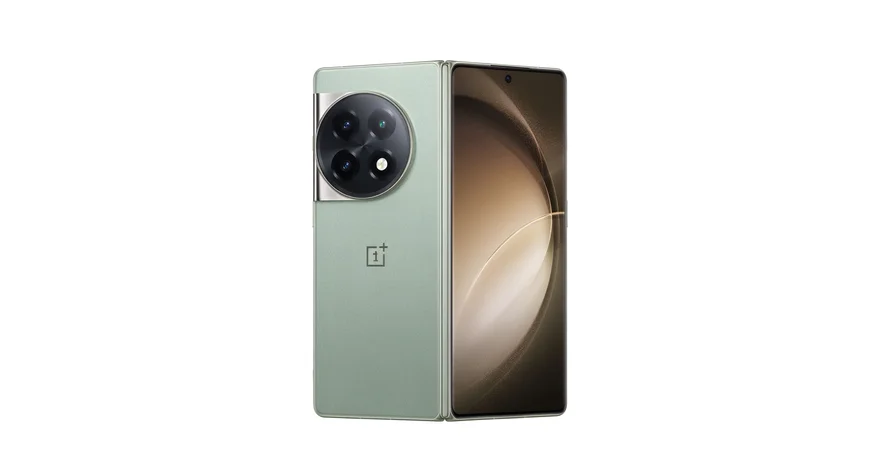
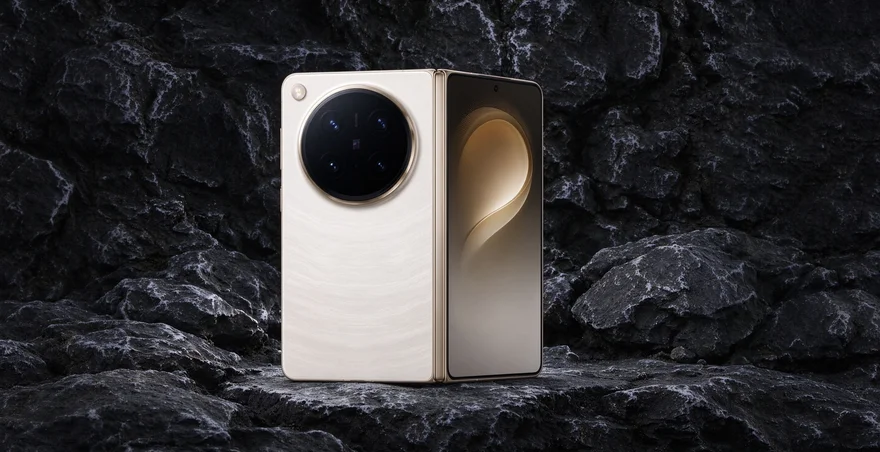
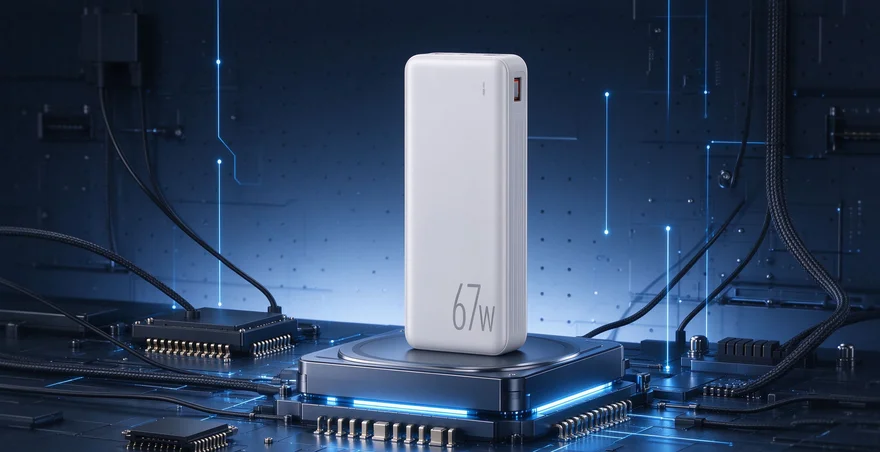
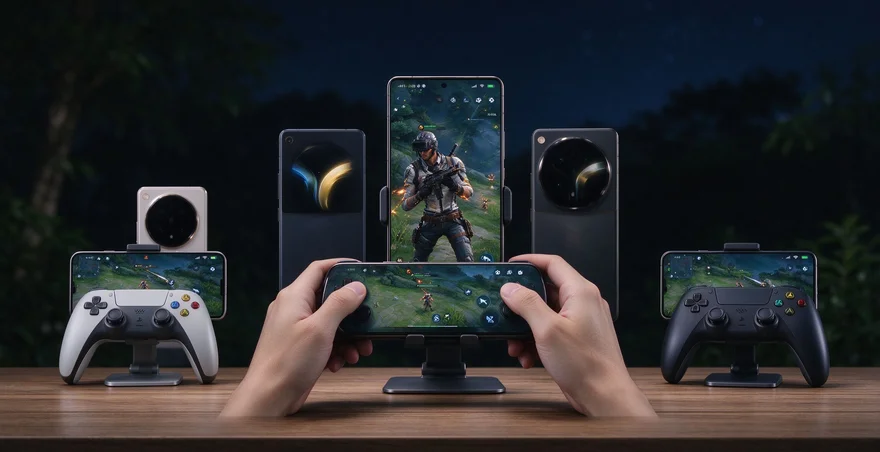
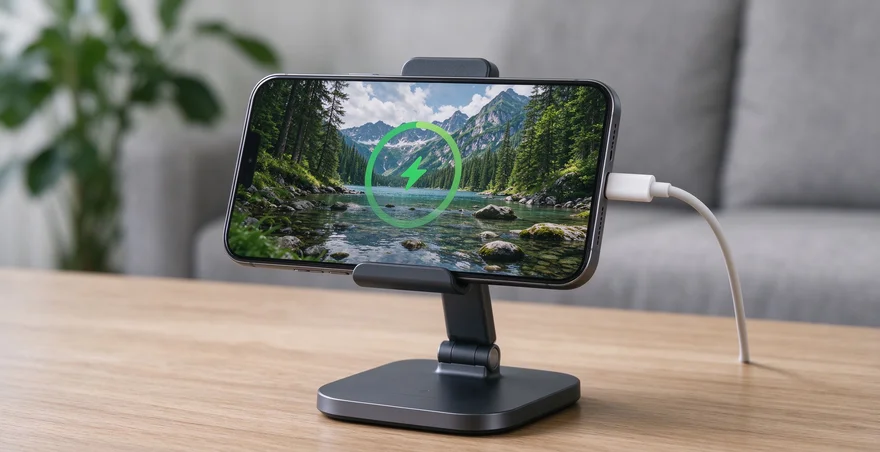
一加Ace 2录屏功能可通过下拉通知栏快速启动,点击”屏幕录制”即可开始。门禁卡录入需进入NFC设置,靠近门禁读卡器完成写入。该机配备5000mAh电池,支持100W快充,续航能力出色。操作简便,用户可轻松掌握这些功能,提升手机使用体验和日常便利性。
🛒一加购买渠道
核心功能特性与优势
- 屏幕录制功能集成通知栏,一键启动录屏,支持音频和内部声音同步录制,操作方便快捷。
- NFC门禁卡录入采用标准协议,兼容大多数门禁系统,安全性有保障,易于日常使用。
- 5000mAh大容量电池设计,续航时间长达两天以上,满足重度用户需求,性价比突出。
- 100W超级快充技术加持,半小时可充电85%,工作日充电时间大幅缩短,效率显著。
- 屏幕保护膜推荐钢化玻璃款,防指纹防划伤,透光率高,贴膜体验舒适流畅。
- 手机丢失可通过云端账号追踪定位,启用查找功能后可远程锁定并清除数据,保护隐私。
屏幕录制完整指南
一加Ace 2怎么录屏及基础设置
一加Ace 2的屏幕录制功能集成在系统通知栏中,用户只需从手机顶部下拉打开控制中心,找到”屏幕录制”选项点击即可开始录屏。录屏过程中可选择是否录制内部音频或麦克风音音,满足不同场景需求。录制完成后视频自动保存到相册,支持快速分享和编辑。与一加Ace 3评测相比,该机录屏功能稳定性更强,帧率更高。
Pro手机壳与屏幕保护膜推荐搭配
一加Ace 2Pro手机壳采用防摔设计,材质耐用且美观度高,提供全面保护。屏幕膜方面建议选择钢化玻璃膜,贴什么膜比较好需综合考虑防指纹、硬度、透光率等因素。原装保护配件性能稳定可靠,与手机适配度完美,长期使用不易松动,维持如新外观效果。
录屏时的补电代码与续航保障
长时间录屏会消耗大量电量,建议启用补电代码功能来优化续航表现。用户可在设置中找到电池管理选项,启用智能补电模式。结合一加13评测中的电源管理对比,一加Ace 2的补电机制更加智能高效。此功能能延长录屏时间,避免因电量不足导致录制中断,为内容创作者提供便利。
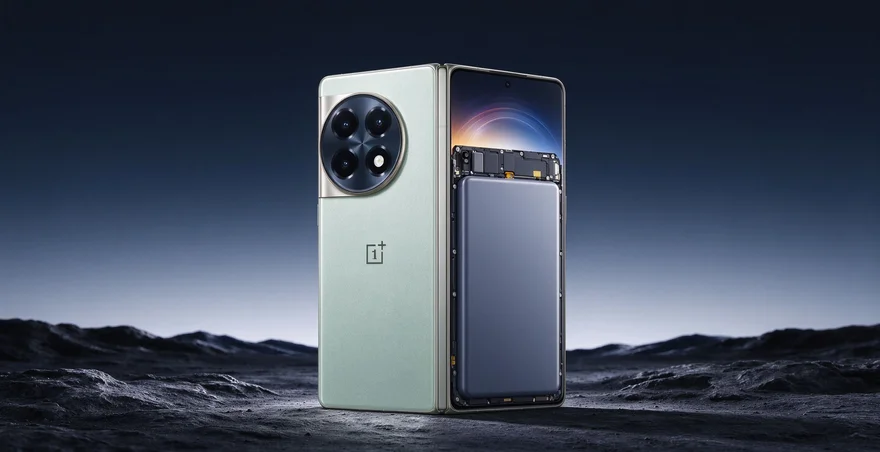
门禁卡录入与NFC功能应用
一加Ace 2门禁卡怎么录入详细步骤
门禁卡录入首先需要进入手机设置菜单,找到”NFC”或”智能配件”选项,确保NFC功能已启用。打开门禁卡录入界面后,将手机背部NFC区域靠近要复制的门禁卡,系统会自动识别并读取卡片信息。确认无误后点击保存,系统将门禁数据写入手机,日后使用时同样靠近读卡器即可通过。
一加Ace 2Pro与标准版的NFC兼容性差异
一加Ace 2Pro版本在NFC芯片上进行了升级,读卡距离更远,识别速度更快,兼容性更广泛。标准版本的NFC功能也足以满足常见门禁系统需求,但Pro版本在复杂场景下表现更稳定。两个版本都支持公交卡、银行卡等多种应用,用户可根据实际需求选择。
门禁卡丢失时的应急处理方案
如果原始门禁卡丢失,用户可直接使用手机中已录入的虚拟门禁卡进出。若手机丢了怎么找回,可通过一加官方的云端服务查询定位,启用远程锁定功能保护隐私安全。建议定期备份NFC数据,以防数据丢失。多设备间也可同步门禁信息,提高便利性。
电池管理与充电优化
一加Ace 2电池容量规格与续航测试
一加Ace 2配备5000mAh大容量电池,支持100W有线快充技术,从零充至100%仅需约30分钟。电池容量相比上一代产品有所提升,续航能力得到明显改善。日常中等使用场景下可维持一整天使用,重度用户在启用节能模式后也能坚持20小时以上,表现令人满意。
一加Ace 2补电代码与智能充电管理
补电代码是系统级的电源优化技术,通过动态调整充电功率和芯片工作频率来延长电池寿命。用户可在设置中启用”智能充电”功能,系统会学习用户充电习惯,在夜间充电时降低充电速度保护电池。长期使用这一功能可显著延缓电池衰减,保持设备续航能力。
一加Ace 2中框更换与电池维护建议
手机中框更换通常在设备受损时进行,建议前往官方服务中心操作确保质量。电池维护方面应避免长期高温环境,定期清理充电接口防止接触不良。不使用时建议将电量保持在20%至80%之间,这样能最大化电池循环寿命。避免频繁快充,偶尔进行完整充放也有益电池健康。
手机丢失与数据安全防护
一加Ace 2手机丢了怎么找回的完整流程
当手机丢失时,用户可登录一加云服务官网,使用之前注册的账号进行定位追踪。系统会实时显示手机位置信息,精度通常在10米以内。若确定无法找回,用户可启用远程清除功能,彻底删除手机中的个人数据和敏感信息,防止信息泄露和不法分子利用。定位功能需提前在手机中启用才能使用。
一加Ace 2屏幕膜贴什么膜比较好的防护建议
屏幕膜选择上建议优先考虑钢化玻璃膜,具有更好的防指纹和防划伤性能,透光率接近裸屏体验。贴膜时要注意清洁屏幕,使用专业的防尘贴和贴膜工具确保贴膜质量。高端膜产品通常附带防蓝光功能,长期使用手机的用户值得考虑。定期清洁膜表面可维持触感和显示效果。
一加Ace 2Pro手机壳保护与日常维护要点
Pro手机壳采用高质量材料设计,同时具备美观和实用性。日常使用中应定期清理手机壳内侧,防止灰尘积累影响散热。避免在潮湿环境长时间使用,手机壳受潮可能引发接触腐蚀。若发现手机壳变形或老化,应及时更换新的。搭配屏幕膜使用能形成完整保护体系,显著降低意外损伤风险。
常见问题解答
一加Ace 2如何快速启动屏幕录制功能?
一加Ace 2屏幕录制功能可通过下拉通知栏快速启动,在控制中心找到”屏幕录制”选项点击即可开始。用户还可在设置中自定义快捷方式,通过双指下滑或自定义手势快速进入录屏模式。录屏时可同步录制系统音和麦克风声音,完成后视频自动保存至相册供后续编辑分享。
一加Ace 2的门禁卡录入失败怎么办?
门禁卡录入失败通常是由NFC功能未正确启用或卡片兼容性问题引起。首先确认手机NFC功能已在设置中打开,尝试重新靠近原门禁卡重新读取。若仍失败,检查卡片是否损坏或过期,可咨询物业确认门禁系统类型。某些高安全级别门禁可能不支持虚拟化,此时只能使用原卡。
一加Ace 2电池容量能否支持全天重度使用?
一加Ace 2搭载5000mAh电池,配合100W快充和智能电源管理,可充分支持全天重度使用。中等使用场景下能持续20小时以上,长期玩游戏或视频录制的重度用户也能坚持12小时。启用省电模式可进一步延长续航,结合补电代码功能能有效保护电池长期健康状态。
一加Ace 2丢失后如何保护个人隐私数据安全?
一加Ace 2手机丢失后应立即登录一加云服务启动远程锁定和数据清除功能。系统可远程清除手机中的照片、聊天记录等敏感信息,防止隐私泄露。同时建议立即冻结与手机关联的账户密码,特别是金融类应用。事后可根据追踪定位信息协助警方找回,或联系运营商禁用手机卡,多管齐下保护个人权益。
一加Ace 2Pro和标准版在屏幕录制上有差异吗?
一加Ace 2Pro和标准版的屏幕录制功能基本一致,都支持高帧率录制和音频同步。Pro版本的屏幕刷新率更高,录屏时的流畅感略优于标准版。两个版本都支持自定义分辨率和比特率设置,专业内容创作者可根据需求调整参数。实际使用中差异较小,用户不必过度关注。
一加Ace 2贴膜时有哪些需要注意的事项?
一加Ace 2贴膜前需充分清洁屏幕,去除灰尘和油脂确保贴膜贴合度。建议使用专业贴膜工具和防尘贴,轻轻对齐后从中心向外推出气泡。贴膜完成后避免立即使用,让胶层完全干固。定期清洁膜表面保持触感,若发现气泡或翘边应及时重贴。高质量膜产品能有效保护屏幕。
参考资料
本文由 Gouwu3 编辑部基于公开信息整理,仅供参考。