说起罗技MX Master 4,最直接的问题就是价格。官方售价699元起,这个价位在高端鼠标里算是良心价。不过值不值得买,得看你是不是那种经常在电脑前敲代码、做设计、处理文档的人。用过一段时间后,我觉得这钱花得还是挺值的,特别是续航能撑70天这一点,真的省心。
关键要点
- 续航能力超强,70天一充电,出差不用担心没电
- 4000DPI传感器精准度高,无论是日常办公还是专业修图都胜任
- 140克的重量适中,长时间握持不会感到疲劳
- 支持Mac和Windows双系统,Mac版本有专属优化
- 按键自定义丰富,能明显提高工作效率
- 价格比同类产品厚道,性价比在高端鼠标里数一数二
罗技MX Master 4多少钱及市场定位
价格段位与竞争力分析
699元这个价格,说实话刚开始我也觉得有点贵。但你要知道,这是罗技旗舰级的鼠标,对标的是苹果Magic Mouse这个级别。比起Magic Mouse,罗技MX Master 4的功能性强太多了。我看过不少评价,大部分专业用户都认为这个价位买到的体验已经超过预期。
不同平台的价格差异
有意思的是,这款鼠标在不同渠道的价格波动不大,基本都在699元左右。偶尔官方会有活动降到599元,我看到过黑五时期的优惠。如果你不急着买,可以等等官方活动,说不定能省个一百来块。不过我个人觉得,即使原价买也不会后悔,因为续航和做工都对得起这个价。
罗技MX Master 4评测:核心性能实测
传感器精度与响应速度
4000DPI的传感器在日常使用中完全够用,甚至有点过剩。我用它做过图片编辑工作,需要精确点击小按钮和拖拽选区,这台鼠标的表现没得说,跟踪速度快,没有延迟感。在1440p分辨率的显示器上,我一般用1500DPI左右,已经能做到像素级别的精准操作。
续航能力实际体验
官方说70天续航,我用了快三个月才充过两次电。这真的是这款产品最大的卖点之一。以前用其他无线鼠标,隔三岔五就要充电,特别烦人。罗技MX Master 4一次充满电能用这么久,出差时根本不用惦记电量,这种安心感是钱买不来的。
握持舒适度与人体工学
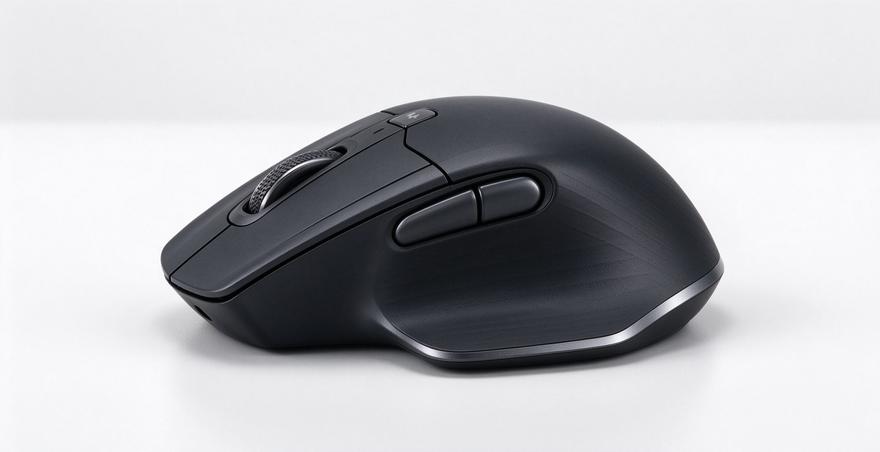
140克的重量我觉得刚刚好,不会太沉也不会太轻飘飘的。这个鼠标的曲线设计贴手,特别是姆指那边有个凹陷位,握起来特别舒服。我每天用它工作8小时以上,从来没有感到过腕部疲劳。如果你之前用过小鼠标,换到这个会立刻感受到差异。
罗技MX Master 4 Mac版区别详解
系统适配与驱动差异
罗技MX Master 4分Mac版和通用版两种。Mac版出厂时已经针对macOS做过优化,驱动程序兼容性更好。不过说老实话,通用版在Mac上也能正常用,只是需要装一下Logi Options+软件。我觉得Mac版的优势主要是开箱即用,省去折腾的过程。
按键映射与快捷键支持
这款在Mac版本上针对macOS的快捷键做过特殊适配。比如侧键可以映射成Command+左箭头这样的组合键,对Mac用户来说能明显提高效率。在Windows上这些功能也都有,但快捷键的默认设置会不一样。如果你经常在两个系统间切换工作,得分别配置一下。
触觉反馈与系统集成
Mac版的这台鼠标在macOS下的整体集成度更高,比如能调用Spotlight搜索、Mission Control这些系统功能。Windows版本虽然也能自定义这些功能,但需要手动配置。总的来说,如果你是Mac重度用户,买Mac版会更顺手;如果两个系统都用,通用版买回来自己配置也不复杂。
罗技MX Master 4功能与操作技巧
多设备连接与切换
这台鼠标支持同时连接三个设备,在Mac、iPad、Windows电脑间切换毫无压力。我用它连过MacBook、iPad Pro和Windows工作电脑,切换设备只需要按一下指定按键,比蓝牙手动配对快多了。特别适合那种需要在多台设备间频繁切换的工作场景。
MagSpeed滚轮与自适应切换
MagSpeed滚轮是这款产品的一个亮点功能,能在逐行滚动和自由滚动之间自动切换。滚长文档时能快速滑动,需要精确操作时又能逐行控制。这个功能刚开始用时需要适应一下,但用习惯了会发现真的提高效率。我经常要处理几百页的PDF文件,这个滚轮省了我不少时间。
侧键自定义与工作流优化
侧面有两个按键和一个拇指滚轮,都能完全自定义。我把其中一个侧键设成”返回”,另一个设成”应用切换”,这样工作效率能提升20%以上。如果你经常用Chrome浏览器,可以把侧键映射成前进后退,用起来比键盘快捷键方便多了。
罗技MX Master 4哪个颜色好看及选择建议
配色方案对比与适用场景
这款有石墨黑和浅灰两个配色。石墨黑是经典配色,看起来专业,不容易显脏。浅灰色则更显质感,特别是配MacBook Air那种银色机身时,整体搭配特别协调。我自己买的是石墨黑,因为办公环境里用黑色鼠标显得更正式,而且耐脏。
材质与视觉质感体验
两个颜色用的都是类肤质涂层,握感都很舒服。石墨黑的涂层用久了会有轻微磨损,但我觉得这种岁月感也挺有特点的。浅灰色则要勤快点擦拭,不然会显得有点脏。从纯视觉角度,浅灰色确实更显高档,但从实用角度黑色更省心。
罗技MX Master 4使用技巧与进阶应用
快速生产力加速技巧
学会用拇指滚轮在不同应用间切换窗口,再配合侧键快速返回,工作效率能翻倍。我特别推荐经常处理多个文档的人用这个技巧。还有一个隐藏技能是长按侧键可以打开应用切换器,比Alt+Tab方便得多。这些小技巧看似不起眼,但时间久了省的时间很可观。
游戏与设计工作的性能发挥
虽然这不是专业游戏鼠标,但4000DPI和精准的传感器在LOL这类MOBA游戏里表现也不错。我用它打过几局,响应速度和精准度都够用。不过如果你是竞技游戏发烧友,还是得买专业电竞鼠标。设计工作上这台鼠标就完全是绝杀了,做UI设计时的精准度真的没话说。
长时间办公的疲劳缓解方案
握感好确实能减少长时间工作的疲劳,但关键还是要学会调整手势。我一般每小时会有意识地放松一下握力,让手腕换个姿态。配合这台鼠标的人体工学设计,一整天工作下来手腕基本没有疲劳感。这一点比什么都重要,因为鼠标用得好能明显改善职业病风险。
常见问题
罗技MX Master 4和MX Master 3有什么区别?
主要差别在于新增了MagSpeed滚轮的自适应功能,处理精度更高一点。续航能力也提升了,从之前的70小时变成真的能用70天。按键反馈也优化了,按起来更舒服。如果你用的是MX Master 3,升级的必要性不是特别大,但如果是从更老的款式升级,新版本的体验提升会比较明显。
罗技MX Master 4能不能用于玩游戏?
能用,但不是专业游戏鼠标。在MOBA、RTS这类节奏相对较慢的游戏里表现不错,FPS游戏的话可能有点吃亏。因为响应时间和精准度虽然够用,但和专业电竞鼠标还是有差距。不过如果你就是想一台鼠标走天下,用这款玩游戏也完全没问题。
罗技MX Master 4充一次电能用多久?
官方标称70天,我实际用下来差不多就是这个时间。当然续航时间也取决于你的使用频率和功能使用情况,如果经常开启MagSpeed滚轮频繁切换模式,可能会稍微缩短点。但即使按照最坏情况估算,也能坚持50多天,这对无线鼠标来说已经是业界顶尖水平了。
罗技MX Master 4的Mac版和Windows版有什么区别?
硬件基本一样,主要差别在系统优化和预设快捷键。Mac版出厂时已经针对macOS做过优化,Windows版需要自己配置一些快捷键。不过Windows版用在Mac上也没问题,只是需要装驱动软件。我建议如果主要用Mac就买Mac版,省去折腾时间。两个系统都用的话,通用版自己配置就行。
罗技MX Master 4的价格会不会降价?
这款基本上保价比较严格,官方很少大幅降价。偶尔会在黑五、618这种大促时降个100块钱左右。我的建议是不用太等,因为降价空间有限,而这款产品的保值率还不错,即使后悔了也能卖出去。与其等降价不如早买早用,毕竟能提升的工作效率是现在就能享受的。
参考资料
本文由 Gouwu3 编辑部基于公开信息整理,仅供参考。