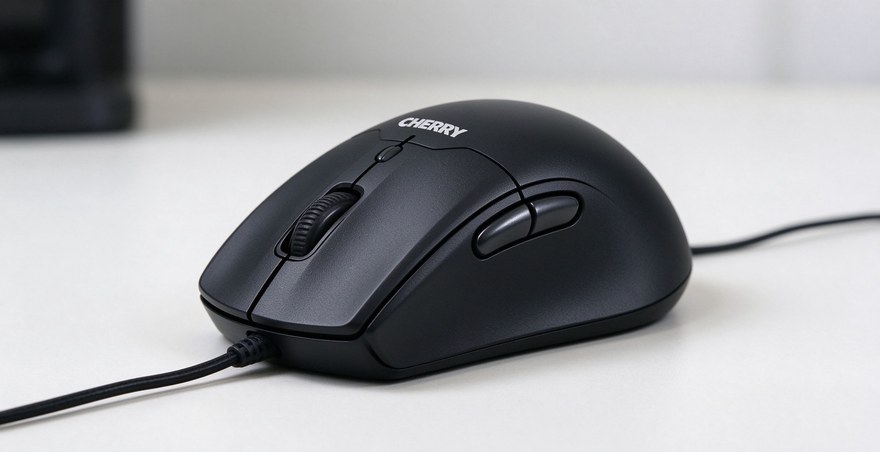
CHERRY鼠标值得买吗?说实话,如果你能接受中高端价位,这品牌确实挺靠谱的。德国樱桃原本靠机械键盘轴体发家,后来做的游戏和办公鼠标也继承了那份工业品质感。我自己用了它们家好几款产品,整体体验说不上惊艳但很扎实,特别是人体工学设计和驱动自定义功能做得相当用心。不过要说什么档次,那就是中高端定位,适合对品质有要求但不是非要旗舰价格的人。
关键要点
- 德国品牌背景,机械键盘轴体技术沉淀深,做鼠标也秉承工程师精神,品控相对稳定可靠。
- 多种连接方式可选,有线稳定零延迟,无线方案分2.4G和蓝牙双模,适应不同使用场景。
- DPI多档可调和CHERRY驱动让用户自定义按键灯效,这块儿确实比一些品牌用心不少。
- 中高端价位意味着不会很便宜,但相比顶级竞品不会离谱,性价比在同档次里算过得去。
- 人体工学握感设计经过深度思考,长时间用不会手腕疲劳,这是我最欣赏的地方。
- 作为游戏和办公双用选手,CHERRY产品线齐全,选择余地大,总能找到适合的型号。
CHERRY鼠标到底什么档次
品牌定位和市场地位
CHERRY是做什么的?说白了就是从键盘轴体起家的德国工业品牌,在CHERRY磁轴键盘圈有二十多年的技术积累。他们对精度和耐用度的执着那真不是吹,机械轴每一个触感都能调校得很极致。后来拓展到鼠标领域时,这套工程思维也都带了过来,所以虽然不是什么大众品牌,但在中高端市场还是有不少忠实用户。
和竞品的档次比较
我自己对比过几个同价位的竞品,CHERRY的握感设计确实独树一帜,特别是人体工学部分下了功夫。相比那些只追求花里胡哨RGB的品牌,樱桃鼠标更像是在做减法,把有用的功能做深做精。价位上不算便宜,但也不至于按头就是顶级品牌那么离谱,就属于会为品质和设计理念多掏点钱的消费者会接受的段位。
CHERRY鼠标是哪个国家产的
德国品牌的工程基因
CHERRY就是德国品牌,这个身份本身就说明了很多。德国人做东西那种较真劲儿,对细节的把控,在这款产品上能明显感受到。不管是键盘轴体还是后来的鼠标,你都能看出那种工业设计的严谨性。我踩过的一个坑就是以为德国品牌价格会贵得离谱,后来才发现樱桃在定价上其实挺克制的,没有营销溢价那么夸张。
全球供应链背后的品质承诺
虽然是德国品牌,但现在的制造已经是全球化了,这很正常。重要的是CHERRY在品控和设计端的把关没有松。我用过他们家的产品从没遇到过明显的质量问题,这说明再怎么分散生产,品牌的技术标准还是严格执行的。这也是为什么中高端定位能站住脚的原因,就是有口碑撑着。
CHERRY鼠标值得买的核心理由
人体工学设计真的舒服
长时间办公或游戏,手腕舒适度那真的很重要。这款产品在这块儿没有糊弄事儿,握感曲线经过反复调教,用起来就是贴手。我自己之前用过一些便宜鼠标,用两三小时就开始酸胀,换成樱桃之后明显改善了。如果你是经常高强度使用鼠标的人,多花点钱在人体工学上绝对值。
驱动自定义功能实用性强
CHERRY驱动是个亮点,不是那种花里胡哨的设置界面,而是实实在在能用上的自定义选项。DPI调整、按键重映射、灯效调节,这些操作逻辑清晰,不用翻手册就能上手。我自己在工作和游戏之间经常切换,能快速保存不同的配置文件,切换起来很方便。这种贴心程度确实看出来下功夫了。
CHERRY鼠标怎么连接电脑
有线连接最直接最稳定
如果你选的是有线版本,就最简单了,插上USB就能用,零延迟零等待。这对职业游戏玩家或对响应速度要求特别高的人来说很关键。我自己在关键竞技时刻还是倾向用有线,那种踏实感没法比。有线的缺点就是桌面管理要花点心思,但要真论稳定性和性能,有线永远是顶级方案。
无线连接的便利性
很多人现在都转向无线了,这款产品支持2.4G和蓝牙双模选项,覆盖不同需求。2.4G用的是接收器,延迟控制得不错,算是比较均衡的方案。蓝牙双模就是给想直连手机或平板的用户准备的,虽然响应速度相比有线会慢一丁点,但日常使用基本感受不出来。建议大家根据自己的使用场景选,办公为主就蓝牙双模很舒服,游戏为主倾向2.4G或有线。
CHERRY鼠标怎么调灵敏度
DPI多档快速切换
DPI调节我用得最频繁。直接在鼠标上有DPI按键,按一下就能在预设的几个档位之间切换,不用掏出手机也不用打开驱动。这设计很贴心,特别是打游戏时临时需要调整灵敏度,一秒钟的事儿。不过前提是你得先用驱动把这些档位设定好,这里就需要打开CHERRY驱动软件进行微调。
驱动里的精细化配置
真正的灵敏度调优要在驱动里做。打开CHERRY驱动软件,能看到从100到非常高的DPI选项,你可以为不同的应用程序或游戏创建独立的配置文件。我自己的做法是为CS之类的竞技游戏设置一个较低的DPI,为浏览网页的日常工作设置较高的DPI,这样切换应用时驱动会自动切换配置。这功能一旦用熟了,就回不到普通鼠标了,那种体验差别太明显。
CHERRY鼠标蓝牙连接配对全流程
首次配对的步骤
如果你选的是蓝牙双模版本,初次配对要稍微操作一下。先打开鼠标的蓝牙开关,通常有个专门的按键或者需要长按电源键进入蓝牙模式,具体看你的型号说明。进入配对模式后,打开电脑或手机的蓝牙设置,搜索设备列表,找到CHERRY设备名称点击配对。第一次可能需要输入配对码,通常就是0000或者1234,手册上会标注,千万别跳过这步。
日常使用和重新连接
配对成功后再用就简单了,鼠标会自动记住这个设备,下次打开蓝牙就能直接连上,不用每次都重新配对。如果要切换到另一个设备,重新进入配对模式然后配对新设备就行,一般支持记住多个设备。我自己在办公室的台式电脑和笔记本电脑之间经常切换,这个双模功能就显出优势了,省了好多线材。要注意的是蓝牙版本的延迟比2.4G略高,但日常使用根本察觉不出来,除非你对延迟敏感度特别高。
CHERRY鼠标驱动怎么用
驱动安装和基础设置
首先得从CHERRY官网下载对应型号的驱动程序,安装流程和一般软件没区别。装完之后打开驱动程序,会看到一个比较干净的界面,左边是功能分类,右边是详细设置。初次用可能会觉得选项有点多,但其实常用的就那几个,DPI设置、按键自定义和灯效调节。我自己是先玩DPI和按键映射,灯效那块儿对我来说不太重要,调到舒服的亮度就够了。
自定义配置和多配置管理
驱动最强大的地方在于能创建多套配置文件。我为不同的应用或场景各建了一套,比如工作用一套,游戏用一套,改键方案都不一样。驱动会在你切换应用时自动加载对应配置,这种自动化体验真的很舒服。建议大家好好利用这个功能,前期花点时间调,后面用起来效率能提升不少。还有个提示就是记得定期更新驱动,有时候会有性能优化的更新。
CHERRY鼠标垫选择指南
鼠标垫的档次定位
说到CHERRY的周边产品,他们家的鼠标垫就属于中高端段位。不是那种几块钱的布垫,而是经过材料学和摩擦力研究的专业垫。用过几款之后我才明白,好垫子和一般垫子的区别就在于表面处理和底部防滑。樱桃垫子的表面纹理经过优化,能在精准控制和顺滑体感之间找到平衡点,这对配套使用效果加分不少。
垫子搭配的实用建议
你不一定非得买CHERRY垫子,主要看自己的预算和需求。我自己的用法是配套买一块儿,这样能确保软硬件配合达到最优效果,特别是在DPI高频切换时,垫子的稳定性就很重要。如果觉得配套垫子太贵,也可以配一些其他品牌的高端垫子,关键是表面要光滑均匀,底部防滑性能要好。千万别拿劣质垫子糊弄事儿,那会大大降低整套方案的体验。
常见问题
CHERRY鼠标的保修期是多久?
这个问题我一开始也想问,不同地区的保修政策不一样,但一般来说CHERRY鼠标享受两年的保修服务。购买时记得保留好发票和购买凭证,如果遇到质量问题可以联系官方或授权代理进行保修。我自己还没出过问题,但看过一些反馈,樱桃的售后服务态度不错,处理也比较快。建议大家买之前先确认清楚具体的保修条款,省得后期有纠纷。
CHERRY鼠标可以用多久?一般寿命是多少?
说实话这取决于你怎么用。按照CHERRY的设计指标,他们的鼠标传感器和开关理论寿命都在千万次点击以上。我自己的一款产品用了三年多,每天高强度使用,现在还好好的没有任何衰减。不过如果你特别暴力,经常摔或者进水,再好的产品也扛不住。一般正常使用三到五年应该没问题,如果要更久就要看个人的使用习惯和保护程度了。
CHERRY鼠标支持Mac系统吗?会不会有兼容性问题?
支持的,CHERRY鼠标对Mac系统的适配做得还可以。有线版本直接插上就能用,这块儿没啥问题。如果是无线版本,蓝牙连接也很顺畅,2.4G接收器在Mac上需要装驱动才能用。关于驱动程序,CHERRY官网上有专门的Mac版本,下载安装就行。我有朋友用Mac配CHERRY鼠标,反馈是兼容性不错,驱动的自定义功能在Mac上也能正常使用,这点还是要表扬一下的。
CHERRY鼠标的RGB灯效能关闭吗?会不会很耗电?
RGB灯效完全可以关闭,这个在驱动里就能调,不用担心。我自己上班时就是全关,灯效这东西看起来酷但实际用处不大,反而容易分散注意力。关于耗电问题,鼠标的功耗本来就很低,即使开着RGB也影响不大,特别是如果用的是有线版本根本不用考虑电量。无线版本的电池续航主要取决于传感器和芯片功耗,灯效只是很小的一部分。建议大家根据个人审美和使用场景来决定,不用太纠结这个。
参考资料
本文由 Gouwu3 编辑部基于公开信息整理,仅供参考。