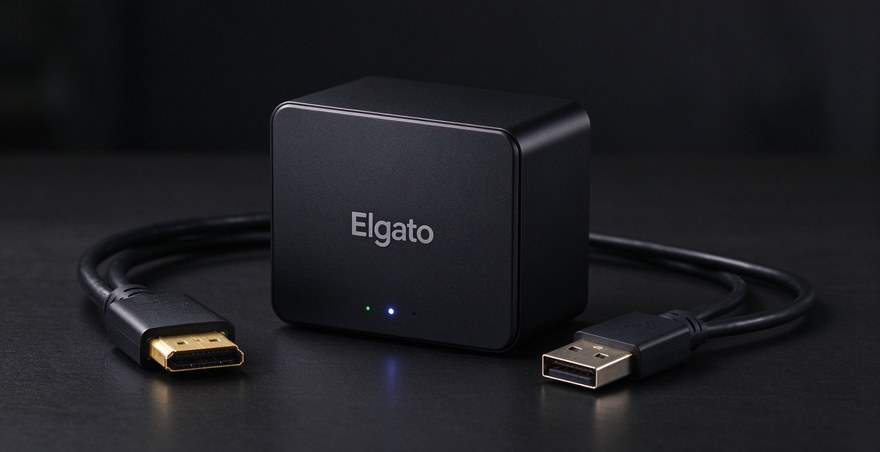
说实话,Elgato Stream Deck绝对值得买,特别是有直播和内容创作需求的人。从公开评测看,该产品是性价比和易用性结合较好的直播外设选择。一排可自定义的实体按键,一秒钟能切场景、加音效、控制灯光,比点鼠标快多了。关键是旋钮布局设置起来也不复杂,新手上手也能摸透。缺点就是价格确实不算便宜,但如果你是认真做直播的,这笔投资分分钟赚回来。
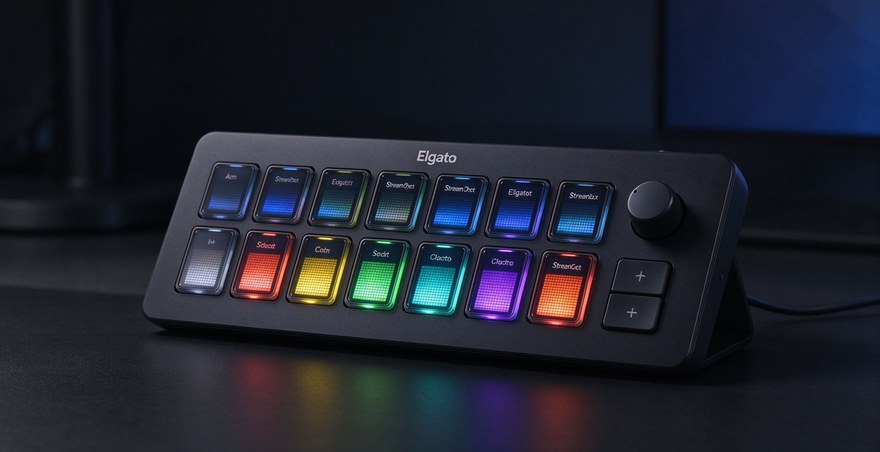
关键要点
- 实体按键响应速度快,相比软件快捷键稳定性更高,直播时不容易出问题。
- LCD彩屏和自定义图标让操作直观,一眼就能看清楚哪个键是什么功能。
- 支持OBS、Twitch、Streamlabs等主流直播软件无缝集成,几乎覆盖所有场景。
- 旋钮按键可以调音量、调灯光亮度,比普通按键多了个控制维度,用着很爽。
- 软件设置逻辑清晰,即使没接触过也能在半小时内搞定大部分配置。
- 不只是主播用,摄影棚、编辑室、游戏工作室都能找到用途。
Elgato Stream Deck真的值得买吗
我的真实使用感受
千万别小看这个东西。我之前全靠键盘快捷键直播,经常手忙脚乱,有时候紧张了还容易按错。换了Elgato Stream Deck以后,整个直播流程顺畅到不行。一个按键就能完成的操作,比我之前的四键组合快太多。而且那个触感反馈,按下去就有那种踏实感,特别适合长时间直播的人。Neo款我用的最多,轻便好收纳,如果是个人创作者,这个就够了。
什么情况下必须买
如果你的直播场景复杂,需要频繁切换OBS的不同场景、切换不同的音频轨道、实时调整灯光和摄像头,那这不是可选项,是必需品。多数专业主播都在使用该设备,因为工作效率差别明显。但如果你只是偶尔直播,或者直播内容特别简单不需要复杂操作,那可能过度投资。建议大家先想清楚自己的直播工作流是怎样的,再决定要不要下手。
Elgato Stream Deck旋钮布局怎么设置
旋钮功能的正确打开方式
这是很多人容易踩的坑。旋钮不是拧着玩的,它有按和转两种状态,按下去是一个功能,转动是另一个功能,这就是为什么它比普通按键多了那么多玩法。常见做法是:旋钮按下切换直播状态,转动调整OBS里的话筒音量。这样一个旋钮就代替了我之前需要的两三个按键。XL款有两个旋钮的选项,建议一个控制音量,一个控制灯光颜色,组合使用特别顺手。
实战避坑和高效布局方案
千万别把旋钮布局想得太复杂。常见的配置误区是一开始设置过多功能,容易导致难以记住各旋钮的用途。最后我的方案是旋钮专门处理数值调整——音量、亮度、色温这类,普通按键处理状态切换和事件触发。这样逻辑清晰,手指肌肉记忆也快。Elgato的配置软件里有预设模板,建议先用官方的模板改改,别从零开始。而且多建几个Profile,不同直播用不同配置,这样效率会高很多。
Elgato Stream Deck Neo和XL的选择对比
Neo款适合谁
Neo是入门体验,六个按键加一个旋钮,虽然个数少,但胜在便宜和轻。我的很多副播和朋友用的就是Neo,日常直播完全足够。它个头小,随便往桌上一放,不占地儿。如果你的直播流程简单,主要就是切场景和调音量,Neo能满足需求。缺点是扩展性一般,后期要是发现功能不够,就只能升级到更大的型号了。
XL款为什么贵
XL的按键数直接翻倍,加上两个旋钮,这就意味着你能实现更复杂的控制。做工也确实更扎实,屏幕响应也快一点。我用XL的朋友都说,虽然贵了一些,但装下来一个职业工作室所有需要的快捷控制都没问题。如果你是做专业直播的,或者工作室里多个人轮流用,XL的投资回报率会更高。但说实话,个人创作者用Neo加一些外部脚本,往往也能达到八九成的功能覆盖。
Stream Deck怎么用才能最大化效率
软件集成的核心技巧
这款控制台最牛的地方就是集成度。OBS、Twitch、Discord、Streamlabs,这些主流软件都原生支持。建议在Stream Deck上实现OBS的场景切换、音轨静音、虚拟摄像头开关等功能。Twitch集成可以一键开启超级聊天提醒,这对一些互动类直播特别有用。配置的时候千万别怕麻烦,花半小时把所有常用软件的快捷方式都输入进去,后面用起来就会特别顺。
从热键到自动化的进阶玩法
新手会想说按键就按键,但实际上这东西还能做宏和自动化。比如我有个按键,按下去会同时执行三个动作:切OBS场景、播放开播提示音、弹出直播检查清单。这就需要借助流程设置功能来实现。软件里的高级选项虽然看起来复杂,但认真过一遍官方文档,基本上什么都能搞定。这些自动化流程对职业主播来说能省超多时间。
直播控制台快捷键配置的实战方案
关键快捷键的优先级划分
在有限的按键数里,一定要分清楚哪些是必须的,哪些是锦上添花。我的优先级是:场景切换最重要(占用最多按键),然后是音频控制,最后才是特效和灯光。建议大家先列个清单,把直播时高频操作全部写下来,然后按重要程度排序。这样配置出来的按键布局就不会乱七八糟,用着也舒服。
不同直播类型的差异化配置
做游戏直播、聊天直播、才艺直播的人,控制需求差别很大。游戏直播要频繁切割镜头和录制,我会多给场景切换预留按键。聊天直播主要是音频和灯光调整,所以旋钮就特别重要。建议大家按照自己的内容类型,设置两三套不同的快捷键方案,直播前选择对应的Profile加载就行。这样换个内容形式时,根本不用重新配置。
Elgato Stream Deck配合摄像头和灯光的扩展用途
从按键到PTZ摄像头布局
说到这个功能其实特别实用。如果你用的是支持PTZ的摄像头,可以在Stream Deck上直接控制摄像头的转向、缩放、聚焦,省去了单独买遥控器。布局的逻辑就是用方向按键代表摄像头的上下左右移动,周边的按键控制变焦。这样一个Stream Deck就变成了整个摄像头工作站的控制中心。我见过很多专业摄影棚就是这么配的,特别高效。
灯光系统和其他外设的联动
如果你的工作室有Elgato品牌的灯光系统,Stream Deck可以直接控制。一个按键开灯,转旋钮调亮度和色温,配合OBS的不同场景自动切换对应的灯光预设。从专业工作室的做法看,这样的配置显得特别专业。但前提是你的其他Elgato采集卡搭配也要支持才行,不是所有品牌的灯光都能完美集成。如果只是普通的直播设备,Stream Deck本身的功能就已经够强大了。
常见问题
Elgato Stream Deck会不会经常出问题?
我用了这么久,硬件本身很少出问题。就是偶尔软件会有点小bug,但Elgato的更新频率还挺快的。常见的配置冲突是OBS的快捷键和Stream Deck的设置不兼容,会造成不响应。解决方法就是在OBS里把快捷键禁用,只用Stream Deck控制。如果真的出现硬件问题,Elgato的售后也挺靠谱的,保修期内很快就给换。所以稳定性这块不用太担心。
Elgato Stream Deck能支持多少个Profile?
软件里可以建无限个Profile,但建议实际使用中不超过十个,否则容易查找困难。每个Profile就是一套完整的按键配置方案,你可以给不同的游戏、直播内容、工作流程分别建立。切换Profile也特别快,可以设置成长按某个按键来切,或者直接在软件里点击。常见的Profile划分方式包括:游戏直播用、聊天直播用、录制剪辑用、日常工作用、应急备份。这样工作流切换就特别顺畅。
Elgato Stream Deck Neo的按键能不能自定义按压力度?
这个不行,按键本身没有力度感应。不过也不太需要,因为只要你按下去就会触发,反馈是二进制的,很难误触。我最初也担心这一点,后来发现完全多虑了。除非你要做特别复杂的鼓点或者音乐创作,否则这个功能不太相关。Stream Deck的设计逻辑本来就是简单直接,没必要复杂化。
Elgato Stream Deck怎么和虚拟直播间软件集成?
大多数虚拟直播间都支持OBS或者RTMP输出,所以你可以通过OBS来接入Stream Deck的控制。比如用Streamlabs,它就原生支持Stream Deck,可以一键触发特定的OBS场景。如果软件没有原生支持,也可以通过创建热键宏的方式来实现,就是稍微复杂一点。建议先查一下你用的虚拟直播间软件的官方文档,看有没有直接的集成方案,省得自己再折腾。
Elgato Stream Deck的屏幕显示清晰度怎么样?
Neo和XL的屏幕清晰度都不错,即使坐得远也能看清。彩色液晶屏显示自定义图标,比单色屏好太多了。建议上传品牌logo或直播内容截图作为按键图标,便于快速识别。不过千万别指望屏幕清晰到能显示复杂的细节,它毕竟就是个辅助显示,主要作用还是让你快速识别功能。如果你对屏幕要求特别高,可以看看市面上其他的选项,但在这个价位上,Stream Deck的屏幕水平已经不错了。
参考资料
本文由 Gouwu3 编辑部基于公开信息整理,仅供参考。