優派顯示器是幾線品牌:優派是有國際市場與顯示技術積累的主流顯示器品牌,通常可視為一線或主流一線。優派VX25G26怎麼設定:連線電腦後在系統中選原生解析度和可用最高重新整理率,再用顯示器OSD調畫面模式。
關鍵要點
- 優派屬於具備長期顯示器產品線與全球業務的主流品牌,具體檔次因型號而異。
- VX25G26存在不同字尾版本,重新整理率、介面及選單選項應以機身型號為準。
- 高重新整理率需要合適的訊號線、介面和顯示卡輸出共同支援,系統設定也要同步調整。
- 遊戲模式、色彩模式及護眼選項應按用途選擇,避免一次開啟過多畫面增強功能。
- 本文未引用第三方使用者評價,僅基於官網公開引數分析;未公開引數不作推測。
優派顯示器是幾線品牌
優派(ViewSonic)擁有顯示器、投影機等顯示產品,並在多個市場經營,品牌本身具有較長行業積累,通常可歸入主流一線或知名國際品牌。所謂幾線並非統一官方分級,實際購買體驗更取決於具體系列、面板規格、售後政策與價格。判斷時應看型號配置,而非只看品牌標籤。
品牌定位
優派顯示器覆蓋辦公、家用和電競等場景,產品差異較大,因此不能把單一型號的表現直接等同於整個品牌。對消費者而言,品牌實力可作為篩選起點,之後還應核對解析度、重新整理率、介面、支架調節與保修條款。電競款側重重新整理率和響應,辦公款則更看重清晰度、舒適性及連線便利。
優缺點比較
優派相關電競型號的優勢是覆蓋高重新整理率、快速麵板和遊戲輔助功能,型號選擇較多;不足是同一系列字尾繁雜,配置容易混淆,部分選單功能也會隨型號變化。與華碩、AOC、微星等品牌比較時,宜選同尺寸、同分辨率、同價位段產品逐項核查,而不是僅按品牌排名決定。更多數碼外設可參考雷柏VT9藍芽連線教程。
以官網公開產品資訊為例,優派VX25G26系列有不同規格版本;華碩、AOC、微星也擁有電競顯示器產品線。下表只列可核對的官方資訊,不代表同價位橫評。具體價格、支架調節、輸入介面等專案需對應具體型號確認,未公開的部分不據此推斷。
| 品牌 | 產品示例 | 官網公開規格 | 優勢側重 | 需核對專案 |
|---|---|---|---|---|
| 優派 | VX25G26-2K-2 | 24.5英寸、2560×1440、180Hz | 小尺寸高刷電競 | 具體介面與字尾版本 |
| 優派 | VX25G26-2K-4 | 24.5英寸、2560×1440、最高400Hz | 高重新整理率競技 | 超頻條件及連線要求 |
| 優派 | VX25G26-2K-9 | 24.5英寸、2560×1440、最高250Hz | 2K與高刷兼顧 | 各介面支援的重新整理率 |
| 華碩 | 具體型號官網未核實 | 官網未公開 | 型號差異較大 | 按具體產品規格頁確認 |
| AOC | 具體型號官網未核實 | 官網未公開 | 型號差異較大 | 按具體產品規格頁確認 |
| 微星 | 具體型號官網未核實 | 官網未公開 | 型號差異較大 | 按具體產品規格頁確認 |
優派VX25G26怎麼設定
設定優派VX25G26,先確認機身標籤上的完整型號,再用支援高重新整理率的DP或HDMI連線電腦。隨後在作業系統顯示設定中選擇顯示器原生解析度,並將重新整理率調到裝置、線材和顯示卡共同支援的最高檔。最後通過顯示器OSD按用途調整模式、亮度和響應選項;選項名稱可能因版本而異。
連線與重新整理率
先關機連線訊號線,優先使用產品說明所建議且能滿足目標重新整理率的介面。進入Windows“設定—系統—顯示—高階顯示”,選中VX25G26並設定解析度與重新整理率;顯示卡控制面板也可檢查輸出格式。若列表沒有高重新整理率,檢查線纜、介面、顯示卡驅動及是否誤接主機板視訊口。
OSD畫面調節
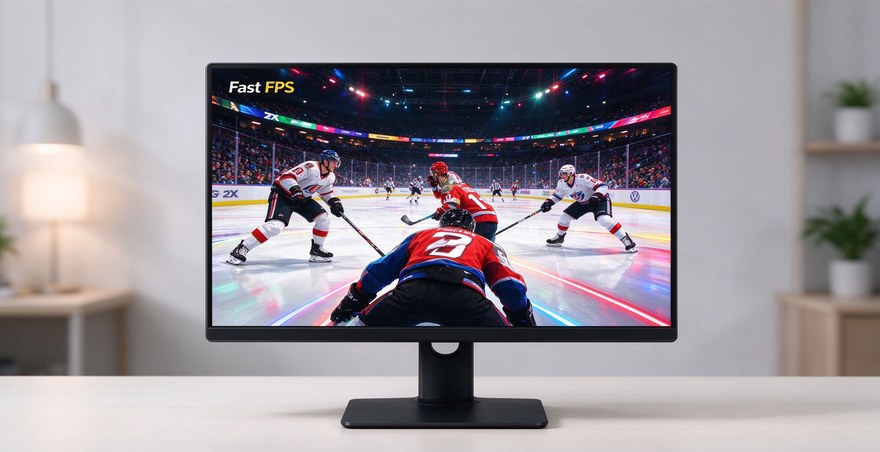
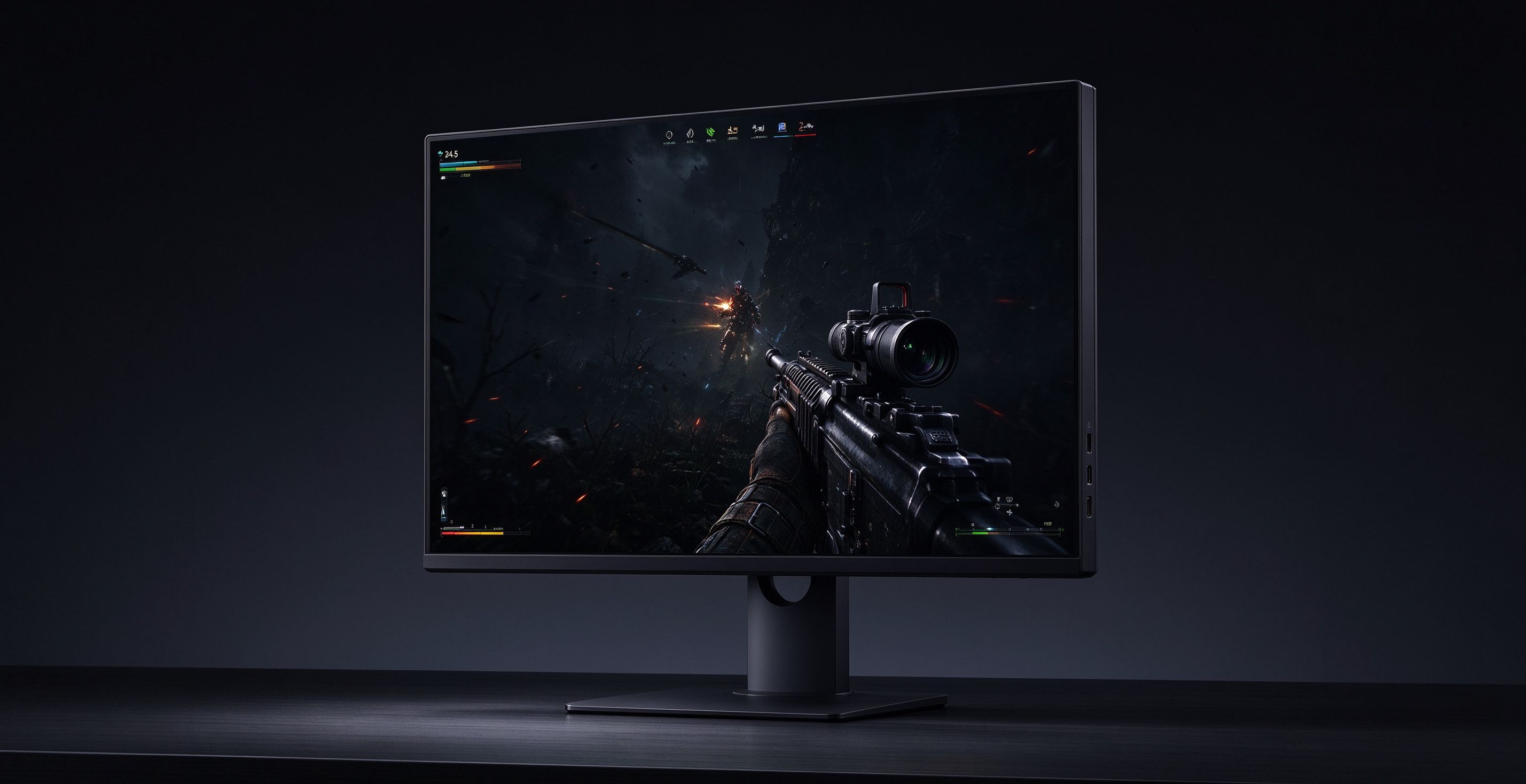
使用顯示器實體按鍵或五向搖桿開啟OSD選單,找到遊戲或畫面模式,根據用途選標準、FPS或其他預設。日常辦公可先降低亮度至舒適水平,並使用文字或標準模式;遊戲時再測試響應時間、黑色穩定或準星等選項。若顏色異常,恢復預設設定後逐項調整,便於定位影響畫面的選項。
常見問題
為什麼重新整理率選項不完整
重新整理率選項不足通常與連線鏈路有關,不一定是顯示器故障。確認線纜和所用介面支援目標規格,再核對Windows高階顯示設定、顯示卡驅動和顯示器當前解析度。某些型號在特定介面或解析度下支援範圍不同,應按該型號說明操作;仍無法選擇時,重啟裝置並重新檢測顯示器。
應該選哪種畫面模式
沒有適用於所有人的唯一模式。FPS遊戲可試用遊戲預設,並比較暗部細節與整體亮度;辦公閱讀則建議選擇標準或文字相關模式,避免過高亮度。若用於修圖,應優先使用可信的色彩設定並配合校色流程,不要把電競增強模式當作準確色彩的保證。
開啟HDR或自適應同步嗎
若電腦、顯示器介面及內容都支援,可在系統和遊戲中開啟HDR,再根據畫面效果判斷是否合適;不同版本功能支援情況可能不同。自適應同步需顯示卡與顯示器相容,並在驅動或顯示設定中啟用。若出現閃爍、黑屏或畫面異常,先關閉相關功能並檢查連線與驅動。
設定後畫面仍不流暢怎麼辦
先確認遊戲幀率並非遠低於顯示器重新整理率,再檢查遊戲內垂直同步、幀率上限和顯示卡負載。顯示器高重新整理率不會自動讓遊戲達到同等幀數。可更新顯示卡驅動、關閉重複的畫面處理選項,並確保系統實際選擇了目標重新整理率;問題持續時恢復OSD預設值逐項排查。
參考資料
本文由 Gouwu3 編輯部基於公開資訊整理,僅供參考。