apple tv怎麼用:連線電視與網路後,按螢幕提示完成設定並開啟應用觀看。apple tv遙控器怎麼配對:將遙控器靠近裝置,同時按住返回鍵和音量加鍵約五秒。
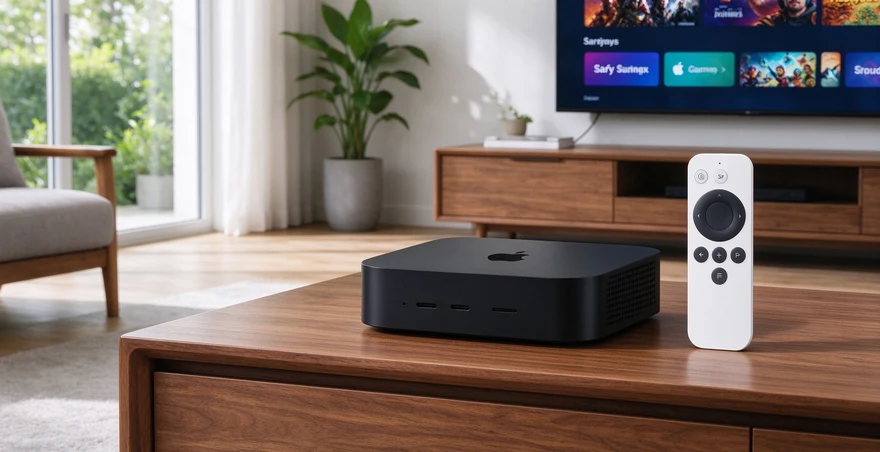
關鍵要點
- 首次使用先連線電源與電視,再按嚮導選擇語言並接入網路。
- 配對遙控器時靠近 Apple TV,同時按住指定按鍵約五秒鐘。
- 觸控板用於移動和確認,播放鍵可暫停內容並配合拖動進度。
- 遙控器無響應時,先充電並重啟裝置,再嘗試重新配對。
apple tv怎麼用
Apple TV 是連線電視使用的流媒體裝置,基本流程是接通電源、連線 HDMI、選擇電視輸入源,再按螢幕提示完成網路和賬戶設定。進入主屏幕後,可開啟已安裝的影音應用,使用遙控器瀏覽內容並播放。具體可用服務取決於所在地區、賬戶和應用支援情況;首次使用建議先完成系統更新與網路連線。
連線與初始設定
將 Apple TV 接入電源,並用 HDMI 線連線電視,開啟電視後切換到對應 HDMI 輸入。隨後按提示選擇語言、地區和網路;部分設定可通過 iPhone 輔助完成。若暫時無法連線 Wi-Fi,檢查密碼與路由器狀態。完成設定後進入主螢幕,登入所需賬戶並安裝或開啟應用,即可開始觀看。
遙控器基本操作
第二代及更新款遙控器通常通過點擊板滑動瀏覽、按下點擊板確認;播放暫停鍵控制視訊,音量鍵調節支援的音訊裝置。TV/控制中心鍵可開啟電視應用或主螢幕,連按兩次可切換應用。不同代際的按鍵佈局略有差別,使用時以手中遙控器標識及系統介面為準。
觀看與播放控制
在主螢幕選擇應用後,可用方向滑動瀏覽片單,按下確認進入詳情頁,再選擇播放。播放時按播放暫停鍵控制進度,也可使用點擊板移動播放位置;部分應用提供字幕、音軌及播放速度選項,需在播放器選單中設定。若畫面卡頓,先檢查網路連線,並關閉後重新開啟應用。
apple tv遙控器怎麼配對
新遙控器通常會隨 Apple TV 設定流程自動連線;若沒有響應,可將遙控器對準裝置並靠近約三英寸,同時按住返回鍵(舊款可能標為選單)和音量加鍵五秒。出現配對提示後,按螢幕指引操作;若系統要求,可將遙控器放在 Apple TV 頂部完成配對。
按鍵配對步驟
先確認 Apple TV 已接通電源並處於開機狀態,再拿遙控器靠近裝置。按住返回鍵或選單鍵與音量加鍵約五秒,等待螢幕出現連線提示。若提示將遙控器放在裝置上,按提示完成最後一步。配對成功後,按任意鍵測試導航;舊款鋁製或白色遙控器的配對方式可能不同。
連線失敗與替代控制
配對失敗時,先給遙控器充電約三十分鐘,再拔掉 Apple TV 電源等待六秒後重新接通,並重試配對。也可重啟遙控器:同時按住 TV/控制中心鍵與音量減鍵約五秒,等待狀態燈變化後鬆開。若仍不能使用,可在支援的 iPhone 或 iPad 控制中心新增 Apple TV Remote,並確認裝置處於同一 Wi-Fi 網路。
優缺點與裝置選擇
Apple TV 的優勢是與 Apple 裝置協同方便,遙控器操作直觀,且可通過應用擴充套件觀看內容;限制是需要電視 HDMI 介面和穩定網路,部分服務還需單獨訂閱。與 Roku、Amazon Fire TV 及 Google TV 裝置比較時,應核對具體型號的解析度、介面、語音功能與當地應用支援,避免把品牌特性誤當成每款產品的統一引數。
競品比較維度
對比競品時,重點看是否適配現有電視、內容應用是否覆蓋常用服務,以及遙控器是否包含音量控制和語音功能。Roku、Fire TV 與 Google TV 產品型號差異較大,不能僅憑品牌名稱推斷規格或價格。購買前應逐一查閱廠商對應型號的產品規格頁;沒有明確公開的引數,應視為官網未公開,不宜自行補數。
適用人群與取捨
已有 iPhone、iPad 或其他 Apple 裝置的使用者,可能更重視賬戶與裝置間的連貫體驗;希望低成本入門或依賴特定平台應用的使用者,則可把 Roku、Fire TV 或 Google TV 納入比較。優點是選擇多、功能側重不同,缺點是型號和地區服務差異增加篩選成本。建議先確認電視介面、常看應用與預算,再按官網規格作決定。
蘋果品牌背景可參考蘋果品牌介紹。
常見問題
沒有遙控器還能設定嗎
可以嘗試使用 iPhone 或 iPad 的控制中心遙控功能,但裝置需符合支援條件,並連線到與 Apple TV 相同的 Wi-Fi 網路。開啟控制中心,點選 Apple TV Remote,再選擇目標裝置;首次連線時按提示輸入驗證碼。如果 Apple TV 尚未完成網路設定,手機遙控可能無法連線,可先檢查網路或借用相容遙控器完成初始操作。
配對時需要輸入密碼嗎
實體遙控器配對通常按提示完成,不一定需要輸入數字密碼;若螢幕出現確認指引,應以裝置當前顯示為準。使用 iPhone 或 iPad 的控制中心遙控時,首次連線可能要求在手機上輸入電視螢幕顯示的四位驗證碼。若沒有出現驗證碼,檢查是否選中了正確裝置,並確保手機與 Apple TV 在同一網路。
遙控器已連線但按鍵無效怎麼辦
先確認遙控器電量充足,並讓裝置處於可響應狀態;隨後嘗試重啟遙控器和 Apple TV,再重新配對。若只有音量鍵失靈,問題可能與電視、接收器或音訊裝置的控制相容性有關,可改用電視原裝遙控器測試。更新 tvOS 後仍無法操作時,可檢查遮擋與訊號距離,必要時聯絡官方支援。
不同代遙控器配對方式一樣嗎
不一定。較新的 Siri Remote 或 Apple TV Remote 通常使用返回或選單鍵與音量加鍵組合配對;更早期的鋁製、白色 Apple Remote 採用不同操作方式。先識別遙控器外觀和按鍵標識,再按對應型號的官方說明執行,避免機械套用新款組合鍵。若型號不清楚,可檢視遙控器背面或裝置設定中的相關資訊。
參考資料
- Apple Siri Remote故障排查支援頁
- Apple TV Remote使用說明頁
- Apple TV Remote控制中心設定頁
- Roku Ultra產品詳情頁
- Amazon Fire TV Stick 4K Max產品頁
- Google TV Streamer產品頁
本文由 Gouwu3 編輯部基於公開資訊整理,僅供參考。