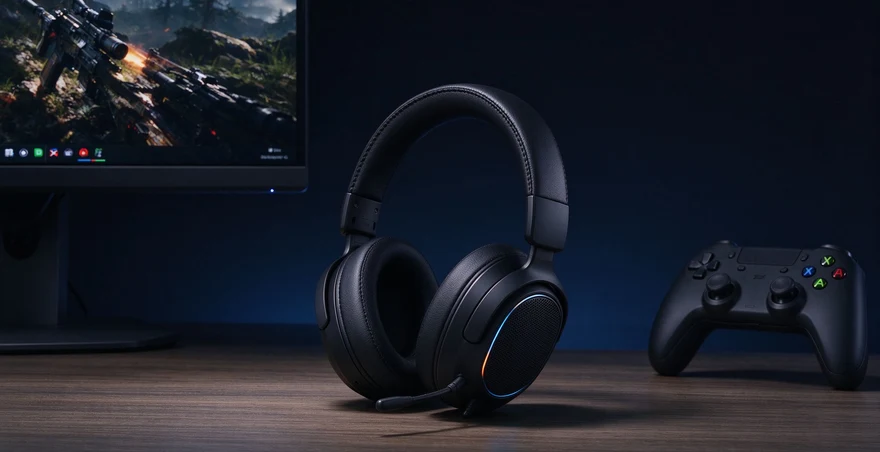
索尼inzone耳機怎麼連線手機:開啟耳機藍芽配對模式,再到手機藍芽設定中選擇對應型號即可。索尼遊戲耳機藍芽配對:H9/H7長按藍芽鍵約5秒進入配對,INZONE Buds則需確認手機支援LE Audio或使用附帶USB收發器。
關鍵要點
- 連線前先確認耳機具體型號,因為不同INZONE產品的藍芽方式並不完全相同。
- 首次配對應讓耳機進入配對模式,並在手機藍芽裝置列表中選擇型號。
- H9與H7可通過藍芽連線手機,遊戲用USB收發器與藍芽用途不同。
- INZONE Buds不支援普通經典藍芽連線,手機相容性需特別核對。
索尼inzone耳機怎麼連線手機
索尼INZONE耳機連線手機,先確認型號,再按相應方式操作。以INZONE H9/H7為例,開機後按住藍芽鍵約2秒開啟藍芽;首次配對或清除過記錄時通常會進入配對模式,已配對過其他裝置則按住藍芽鍵約5秒重新配對。手機開啟藍芽,選INZONE H9或INZONE H7即可。
識別型號
先檢視耳罩、包裝或手機藍芽列表中的產品名稱。INZONE H9、H7具備藍芽連線功能;H9 II也支援藍芽配對,但按鍵提示和具體流程應以對應型號說明書為準。INZONE Buds則採用LE Audio連線要求,不能把所有INZONE耳機都當作普通藍芽耳機操作。
手機配對步驟
將手機與耳機放在近距離並保證耳機有電。開啟耳機後,按型號進入藍芽配對模式;隨後進入手機“設定—藍芽”,開啟藍芽並等待裝置名稱出現,點選相應INZONE型號。若要求輸入金鑰,可嘗試說明書所示的0000。連線成功後,耳機會有提示音或指示燈變化。
電腦與手機連線差異
H9/H7的USB收發器主要用於電腦或遊戲主機的低延遲無線音訊,手機配對通常使用藍芽。部分型號可以在USB無線連線遊戲裝置時同時連線手機藍芽,但是否支援併發及通話優先順序需看具體型號。INZONE H9官方資料介紹了同時使用2.4GHz與藍芽的功能,不應據此推斷所有型號均具備。
索尼遊戲耳機藍芽配對
藍芽配對的關鍵是讓耳機真正進入可發現狀態,而不是隻開機。H9/H7再次配對時,長按藍芽鍵約5秒,聽到配對提示或觀察到相應指示燈變化,再從手機列表選擇耳機。連線過的裝置可能自動搶先連線;此時先斷開舊裝置,再重新搜尋通常更有效。
配對失敗排查
手機搜不到裝置時,先關閉再開啟手機藍芽,確認耳機未連到附近的舊手機或電腦;將兩臺裝置靠近後重新進入配對模式。若仍失敗,可在手機藍芽記錄中忽略該耳機,再重新配對。恢復出廠設定會清除已儲存的配對資訊,操作前應確認說明書的重置方法。
INZONE Buds的例外
INZONE Buds需要手機支援LE Audio,不能按H9/H7的經典藍芽步驟直接連線。若手機不支援LE Audio,可按索尼說明嘗試將隨附USB-C收發器連線至手機,並確認裝置介面與相容性。部分機型或系統可能無法保證連線或所有功能正常,因此購買或排查時應先查該型號官方相容資訊。
連線後的聲音與通話
配對成功不一定代表媒體聲音已經輸出到耳機。播放音樂或視訊時檢查手機的音訊輸出裝置;通話時則確認通話音訊和麥克風許可權設定。藍芽通話、音樂控制與遊戲專用功能依賴耳機和手機支援的協議,某些電腦軟體中的均衡器、空間音訊設定也可能僅在USB收發器模式下生效。
常見問題
手機搜不到INZONE耳機怎麼辦
最常見原因是耳機沒有進入配對模式,或已自動連線到之前使用的裝置。先在舊裝置上斷開耳機,重新按住藍芽鍵至配對提示出現,再開啟手機藍芽掃描。確認耳機電量充足、距離較近;仍無結果時刪除手機中的舊配對記錄並重啟藍芽後再試。
配對時手機要求輸入PIN碼怎麼辦
對索尼H9/H7相關說明,若系統要求輸入金鑰,可輸入0000;但不同型號或連線方式可能存在差異,應優先檢視對應產品的幫助指南。若輸入後仍失敗,取消當前配對流程,清除手機裡舊的耳機記錄,再讓耳機重新進入配對模式後搜尋連線。
INZONE Buds為何無法直接藍芽配對
INZONE Buds與支援經典藍芽連線的耳機不同,手機需支援LE Audio才能通過藍芽功能配對。手機不支援時,可檢視是否能使用產品隨附USB-C收發器連線。系統版本、手機型號及耳機韌體也會影響相容性;連線前應按索尼官方相容說明逐項確認。
本文對比資訊依據什麼
本文未引用第三方使用者評價,僅基於官網公開引數分析。不同品牌遊戲耳機的按鍵時長、連線協議和併發能力並不相同,SteelSeries Arctis 9示例為按住藍芽鍵約6秒,Logitech產品資料則說明部分型號支援多裝置連線;這些不能替代索尼具體型號說明。
參考資料
- 索尼INZONE H9/H7手機配對幫助指南
- 索尼INZONE H9/H7 iPhone連線幫助指南
- 索尼INZONE藍芽連線支援頁面
- SteelSeries Arctis 9藍芽設定頁面
- Logitech Zone Wireless多裝置支援頁面
本文由 Gouwu3 編輯部基於公開資訊整理,僅供參考。