華碩nuc怎麼進bios:開機出現標誌時連續按F2進入設定。華碩迷你主機拆機:先斷電並核對對應型號手冊,再拆底蓋操作。
🛒華碩購買渠道
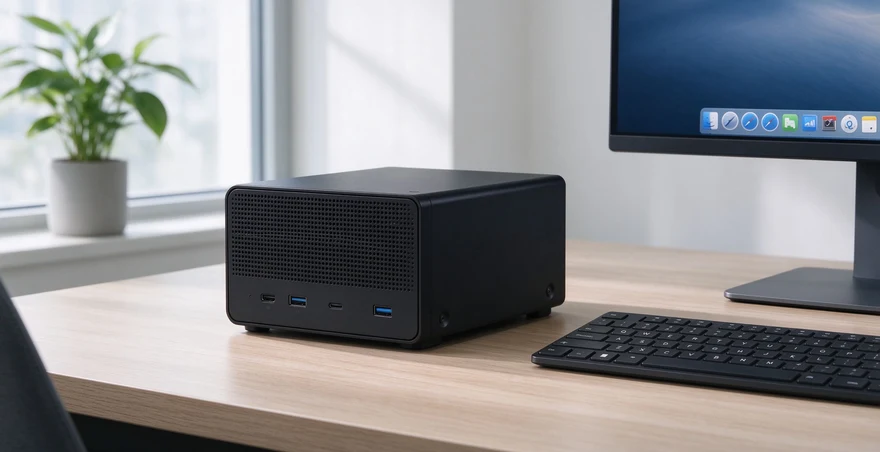
關鍵要點
- 多數華碩NUC可在開機自檢階段連續按F2進入BIOS設定介面
- 不同代際與機型結構有差異,拆機前應查詢準確型號手冊
- 拆機前關機拔電源和外設,按住電源鍵釋放殘餘電量
- 先做記憶體硬碟等簡單維護,主機板與散熱模組操作風險更高
華碩nuc怎麼進bios
華碩NUC進入BIOS的常用方法是關機後按下電源鍵,並在啟動畫面出現前後連續輕按F2。看到設定介面即可停止按鍵;若錯過時機,重啟再試。鍵盤需直接連線主機,優先使用有線鍵盤。機型、鍵盤初始化速度和韌體版本可能影響時機,具體操作以對應型號使用者指南為準。
開機按鍵時機
先讓主機完全關機,接好顯示器和鍵盤,再按電源鍵並立即間隔短促地按F2,不要長按電源鍵。若系統直接進入桌面,說明本次錯過入口,可重新啟動嘗試。無線鍵盤若啟動階段尚未連線,按鍵可能無效,建議換用有線鍵盤並連線機身原生USB介面。
進不去時的排查
如果F2無反應,先確認鍵盤工作正常,並嘗試更換USB介面;啟動畫面一閃而過時,可提前按鍵。華碩NUC支援頁面提供特定機型手冊和BIOS資料,具體型號通常可從機身標籤讀取。不要將BIOS更新快捷選單誤認為設定介面;官方說明中更新流程出現的F7用於更新操作,而進入設定使用F2。
華碩迷你主機拆機
華碩迷你主機拆機不能只憑外觀套用統一步驟。不同NUC系列的底蓋固定方式、內部排線與儲存配置可能不同,先識別完整型號並下載相應使用者指南或維護資料。一般使用者可考慮斷電後進行清灰、記憶體或SSD維護;若涉及主機板、風扇元件或焊接部件,應優先聯絡授權服務,避免擴大損壞。
拆機前準備
儲存重要檔案並正常關機,拔下電源介面卡、網線和所有外設。長按電源鍵數秒可幫助釋放殘餘電量,再將主機放在乾燥、整潔且不易積聚靜電的平面。準備尺寸合適的螺絲刀和分類收納盒,避免螺絲混放。若裝置仍在保修期內,先確認自行拆機是否影響保修服務。
底蓋與內部維護
先觀察底部固定點及說明書步驟,逐一拆下對應螺絲,再用塑料撬片沿接縫輕柔鬆開卡扣,不要用金屬工具強行撬殼。開啟後先拍照記錄線纜和部件位置;拔插記憶體、SSD或風扇聯結器時,應握住插頭而非拉扯線材。遇到阻力、粘連或不明卡扣,立即停止並查手冊。
華碩迷你主機拆機:安全與同類機型比較
拆機便利性應以具體機型手冊為判斷依據,不能把某一品牌的內部佈局套用到另一款主機。官方維護文件通常能確認可拆部件、前置步驟和風險提醒。本文未引用第三方使用者評價,僅基於官網公開引數分析;下列優缺點對比側重手冊支援方式,不代表所有機型的拆機難度或維修成本。
對比參考
華碩NUC支援頁面按型號提供使用者指南、技術規格或維護檔案,優點是能圍繞準確產品定位資料,缺點是需先識別細分型號。戴爾OptiPlex Micro服務手冊按部件列出拆裝步驟,優點是流程細化,缺點是內容僅適用於對應產品。聯想ThinkCentre維護手冊同樣應按具體型號查閱,不能直接替代華碩說明。
- 華碩NUC:按產品型號檢視使用者指南和維護資料
- 戴爾OptiPlex Micro:服務手冊細分拆卸與安裝部件
- 聯想ThinkCentre:維護手冊與機型關聯,不能跨型號照做
操作邊界與復裝檢查
清灰時避免讓風扇在氣流中高速空轉,清潔工具不要觸碰電路焊點。復裝前確認排線沒有夾在殼體邊緣,記憶體和SSD已平穩插入,螺絲回到原位且沒有多餘零件。合蓋後接回電源開機,檢查顯示、系統識別和風扇執行;若出現異常噪音或無法啟動,應斷電並停止繼續嘗試。
常見問題
華碩NUC進入BIOS通常按哪個鍵
通常按F2。主機啟動時連續輕按,直到BIOS設定介面出現;若已進入作業系統,再重啟嘗試。建議使用有線鍵盤直連主機,並確認鍵盤在其他裝置上正常。個別機型的設定入口或啟動提示可能不同,因此應優先核對該型號的華碩使用者指南,避免把更新BIOS的F7流程當成進入設定的按鍵。
按F2仍然直接進入系統怎麼辦
先完全關機再開機,提前開始連續輕按F2,避免等到系統標誌消失後才操作。將鍵盤改接主機其他USB口,暫時移除擴充套件塢和無線接收器,減少啟動時識別延遲。若問題依舊,查詢機型支援頁的使用者指南與韌體說明;不要僅為進入BIOS就貿然刷寫韌體或清除設定。
拆機前需要斷開哪些連線
關機後斷開電源介面卡,並拔下顯示器、網線、USB裝置及其他連線線。不要在睡眠或休眠狀態拆機,也不要只依賴作業系統顯示已關機。開啟機殼前確認主機不再通電,準備好防靜電措施並妥善儲存螺絲。涉及電池或內部電路且無法確認安全步驟時,交由專業維修人員處理。
所有華碩迷你主機拆機步驟都一樣嗎
不一樣。NUC、ExpertCenter及不同代際產品的底蓋、卡扣、介面和內部元件佈局可能不同;同一系列也可能因配置存在差異。應以機身標籤確認完整型號,再在官方支援頁查使用者手冊、維護指南或技術規格。沒有找到對應步驟時,不要套用其他品牌或相似外觀機型的拆解視訊,以免損壞卡扣、排線或介面。
參考資料
本文由 Gouwu3 編輯部基於公開資訊整理,僅供參考。