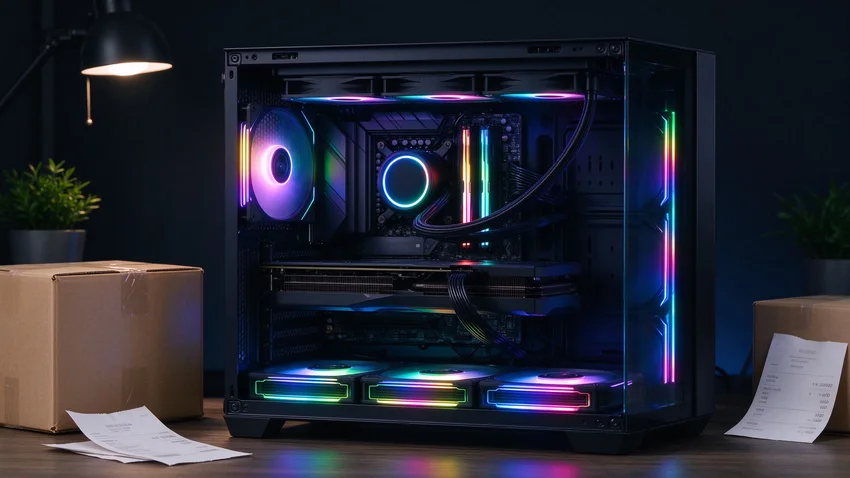
技嘉Z790主機板怎麼樣?它是面向英特爾12、13、14代酷睿的LGA1700主機板,支援DDR5或DDR4記憶體,部分型號帶PCIe 5.0和WiFi。它從入門的DS3H到旗艦AORUS XTREME分成多個檔位,價格跨度比較大。
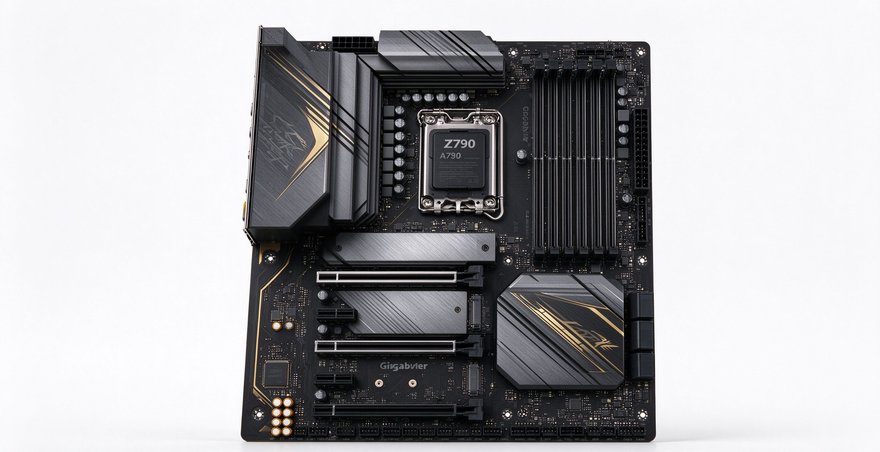
技嘉Z790主機板怎麼樣
它的定位是英特爾平台的中高階晶片組,比B760多了CPU超頻和更豐富的擴充套件能力。Z790的供電規格普遍更紮實,適合帶i7、i9這類功耗高的處理器。介面上大多配2.5G有線網絡卡,高配型號還帶WiFi 6E或WiFi 7。
技嘉Z790主機板等級劃分
大致從高到低分為幾檔:旗艦是AORUS XTREME和MASTER,供電和用料最猛;往下是PRO和ELITE,屬於主流到中高階,價效比突出;再往下有GAMING X和UD、DS3H,定位入門。此外AERO偏創作者取向。
技嘉Z790主機板推薦哪款
配i5級別處理器,Z790 UD或GAMING X就夠用,價格也比較實惠;配i7、i9又要超頻,建議上AORUS ELITE或PRO,供電和散熱更穩;追求高規格和白配色,可以看AERO系列。預算充足、想一步到位。
技嘉Z790主機板支援幾代CPU
它使用LGA1700介面,支援英特爾第12代、13代和第14代酷睿處理器,帶K的可超頻型號配合Z790能實現超頻。需要注意的是,較早批次的Z790出廠BIOS可能不支援14代,需要先更新BIOS再裝新CPU。
技嘉Z790主機板BIOS設定和降壓
BIOS是主機板最基礎也最重要的設定入口,超頻、記憶體XMP、風扇曲線和啟動順序都在這裡調。技嘉的BIOS介面分簡易模式和高階模式,日常設定用簡易模式點幾下就行。想壓溫度或者調效能,可以進高階模式修改電壓和頻率,改動前建議先記錄原始引數。
技嘉Z790主機板BIOS怎麼進
開機時連續按Del鍵即可進入BIOS,也可以從Windows裡通過重啟到韌體設定進入。進不去常見原因是開機太快,多按幾次或用主機板上的Clear CMOS跳線重置後再試。部分型號支援Q-Flash Plus。
技嘉Z790主機板降壓怎麼設定
降壓主要在BIOS的電壓設定裡調整,可以手動設定核心電壓或用偏移方式降低。以穩定為前提,每次小幅下調,再用拷機軟體驗證穩定性,出現藍屏或報錯就回退一檔。帶TVB和動態超頻的型號,也可以配合負載曲線調節。
技嘉Z790主機板恢復出廠設定
恢復出廠設定有兩種方式:在BIOS裡選擇載入優化預設值並儲存,或斷電後用主機板上的Clear CMOS跳線或按鈕重置。超頻失敗開不了機時,用跳線重置最直接。重置後XMP和風扇曲線都會回到預設,需要重新設定。
技嘉Z790主機板接線和裝機
裝機接線主要涉及24針主機板供電、CPU 8針供電、前面板跳線和機箱風扇。前面板開機、重啟和指示燈的線序最容易接錯,主機板和機箱都有標註,按說明對應插好即可。裝CPU時注意對齊三角標記,別壓彎針腳。記憶體優先插靠CPU的插槽。
技嘉Z790主機板接線圖解
主機板上每一組介面都有絲印標註,前面板跳線對應機箱上的PWR、RESET、HDD LED等標識。24針供電在右側,CPU供電在左上角,通常標為CPU_PWR或ATX_12V。USB和音訊跳線有防呆設計,插不進去就說明方向反了。
技嘉Z790主機板U盤啟動和裝系統
裝系統前先用另一臺電腦把Win11安裝映象寫入U盤,做成可啟動盤。開機時按啟動選單快捷鍵選擇U盤啟動,若沒識別到,進BIOS確認啟動順序和是否為UEFI模式。裝系統建議開UEFI加GPT分割槽,並開啟安全啟動。
常見問題
技嘉Z790主機板多少錢
價格按檔位差別很大,入門型號大多在千元出頭,AORUS ELITE和PRO在一千五到兩千多,MASTER和XTREME則會到三四千元甚至更高。支援DDR4的版本通常比DDR5便宜一些。選購時按處理器檔次和預算選檔位。
技嘉Z790主機板支援DDR5嗎
Z790同時有DDR4和DDR5兩個版本,買的時候一定要看清型號字尾,兩者插槽不通用,插錯會損壞記憶體和主機板。DDR5版本支援更高頻率,開啟XMP後能跑到標稱頻率;DDR4版本價格更低,適合預算有限或手裡已有DDR4記憶體的老使用者。
技嘉Z790主機板值得買嗎
打算用可超頻的K系列處理器、又需要記憶體超頻和豐富擴充套件的話,Z790比B760更合適。它的供電和介面給得足,長期帶i7、i9更穩。如果只是配不帶K的處理器、也不打算超頻,B760價格更低,夠用就好。買之前想清楚是否需要超頻和更多M.2。
技嘉Z790和B760區別
兩者都面向LGA1700平台,主要差別在超頻和擴充套件。Z790支援CPU超頻和更多PCIe通道,M.2和USB介面數量通常更多;B760不支援CPU超頻,但支援記憶體超頻,價格更低。帶K處理器加超頻需求選Z790。
本文由 Gouwu3 編輯部基於公開資訊整理,僅供參考。